当前位置:首页 > wifi设置知识 > 正文内容

路由器怎么登陆管理界面(原理)

秋天2023年07月23日 18:01:43wifi设置知识323
无论是初学者还是进阶者,了解路由器怎么登陆管理界面 都是必不可少的。在本文中,我们将深入探讨路由器怎么登陆管理界面 的相关知识点,帮助您更好地理解这个领域,并为您解答相关疑问。

一、腾达路由器怎么登陆管理界面


具体解决方法操作步骤如下:

1、将电话线(比较细的那根线)接猫的line口(比较小的那个口),猫分出来一根网线接路由器的WAN口 (蓝色),再找一根短网线,一头接电脑,一头接路由器1/2/3/4任意接口(黄色)。

2、将电脑上的本地连接IP地址设置为“自动获得IP地址” 右键点击桌面上的“网上邻居”,选择“属性”。

3、右键点击“本地连接”,选择“属性”。

4、双击“Internet 协议(TCP/IP)。

5、选择“自动获得IP地址”“自动获得DNS服务器地址”,点击“确定”再点击“确定”即可。

6、登陆路由器管理界面,在浏览器说明: IE中输入:192.168.0.1 按回车键。

7、选择正确的上网方式进行设置(常见上网方式有PPPOE、动态IP、静态IP三种,此处以“ADSL拔号”为例进行设置,设置页面中选择“ADSL拨号”, 在“宽带用户名”、“宽带密码”中输入宽带运营商(例如:电信、联通等)提供的宽带用户名和密码 ,点击“确定”即可。

8、修改无线密码和无线信号名称,点击“无线设置”-“无线安全”,设置无线密码。

9、在设置界面中点击“无线设置”—“无线基本设置”修改无线信号名称。

10、点击“高级设置”-“运行状态”,如果WAN口状态显示“已连接”,就可以浏览网页,上网冲浪了。通过路由器正常上网后,不需要再点击“宽带连接”,开机就可以直接上网;如果还有其他电脑需要上网, 直接将电脑接到路由器1234任意空闲接口,参照第二步将本地连接改成自动获取IP即可,不需要再去配置路由器。


二、腾达路由器怎么设置


腾达路由器设置方法如下:

电脑:MacBook

系统:OSX10.9

软件:百度浏览器8.5.7

1、打开浏览器后输入腾达路由器地址,登录路由器。

2、点击高级设置后将上网方式设置为自动获取,点击无线设置。

3、在输入框中输入想要的无线名称和密码后点击确定就行了。

路由器保护措施

1、修改无线路由器的登录密码

很多用户购买路由器直接,不修改路由器的默认登录密码。如果你不相信,当你把你朋友的无线网络下一次输入192.168.1.1在浏览器,并在弹出的窗口中输入默认的用户名密码为例,admin在大多数情况下,你可以直接登录。这是非常不安全的,建议你修改默认的登录密码。

2、设置MAC地址过滤

设置MAC地址过滤可以限制未登录的网卡登录无线网络,提高无线网络的安全性。但需要提醒的是MAC地址过滤不是万能的,简单的假冒可以绕过它,但MAC地址过滤仍然有效地阻止低级攻击。

3、不使用时关闭无线网络

有些路由器可以设置无线工作时间,当他们去上班或上课,建议关闭无线,所以这个不速之客不会偷偷蹭你的网,你不在家。如果无线路由器不能设置工作时间,然后关闭路由器和ADSL调制解调器直接出门的时候,和节约用电。

以上内容参考:百度百科—腾达


~无论您是一位新手还是一位有经验的用户,这些技巧都能帮助您更好地管理和优化您的网络连接。

扫描二维码推送至手机访问。

版权声明:本文由路由设置网发布,如需转载请注明出处。

本文链接:https://www.shoulian.org/luyou/post/67316.html

分享给朋友:

“路由器怎么登陆管理界面(原理)” 的相关文章

路由器代表厂商有哪些部门

路由器代表厂商有哪些部门

有很多朋友不知道路由器代表厂商有哪些部门要如何操作,今天为大家整理了很多路由器厂是做什么的相关的答案,组成一篇内容丰富的文章,希望能到您 本文内容目录一览: 1、做路由器厂,那个部门最简单? 2、急!关于路由器生产厂商 3、做路由器的,组织架构有一个部门叫OPM,OPM中文名是什么?主要负责...

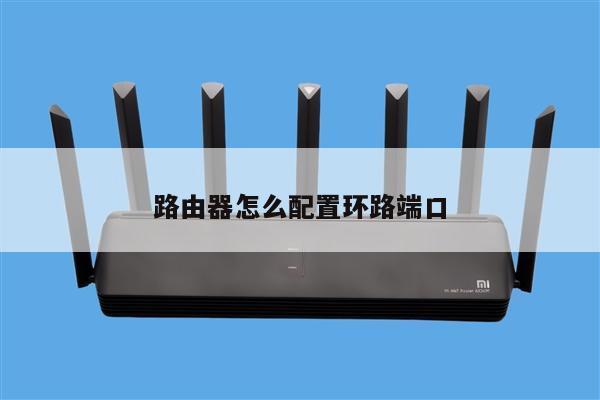
路由器怎么配置环路端口

路由器怎么配置环路端口

当朋友们看到这个文章时想必是想要了解路由器怎么配置环路端口相关的知识,这里同时多从个角度为大家介绍路由器怎么配置环路端口设置相应的内容。 本文内容目录一览: 1、路由器怎么设置网段 2、路由器中什么是loopback0地址,作用是什么,怎样配置 3、路由器端口号怎么设置 路由器怎么设置网段...

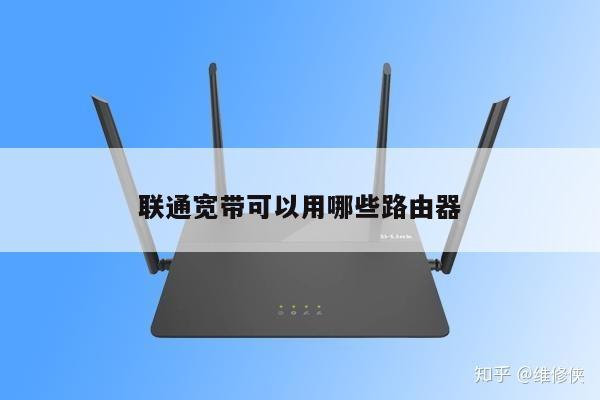
联通宽带可以用哪些路由器

联通宽带可以用哪些路由器

今天和朋友们分享联通宽带可以用哪些路由器相关的知识,相信大家通过本文介绍也能对联通宽带可以用哪些路由器设置有自已的收获和理解。自己轻松搞问题。本文内容目录一览: 1、联通200m宽带 用什么路由器 一般的300M的行吗 2、安装三百兆联通宽带,买什么路由器合适? 3、联通宽带用什么路由器比较...

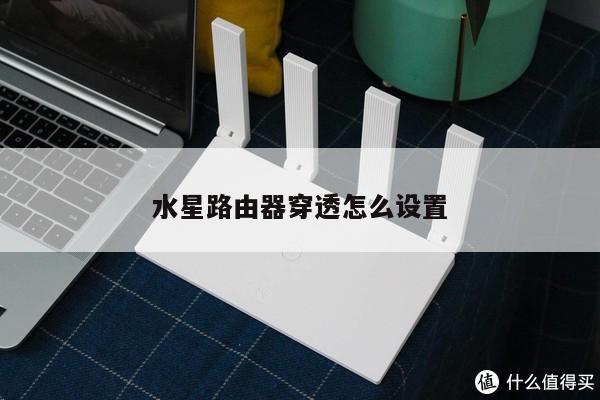
水星路由器穿透怎么设置

水星路由器穿透怎么设置

针对水星路由器穿透怎么设置这个问题,本文将综合不同朋友对这个水星路由器的使用方法的知识为大家一起来解答,希望能帮到大家 本文内容目录一览: 1、水星路由器如何设置穿墙 2、水星无线路由器怎么设置? 3、水星无线路由器穿墙王怎么设置 4、水星路由器穿墙模式怎么设置 5、路由器怎么设置穿...

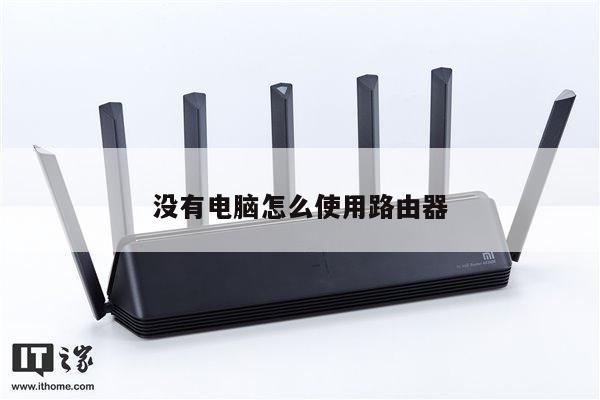
没有电脑怎么使用路由器

没有电脑怎么使用路由器

本篇文章给大家谈谈没有电脑怎么使用路由器,以及没有电脑怎么弄路由器对应的知识点,希望对各位有所帮助,不要忘了收藏本站喔。 本文内容目录一览: 1、家里没有电脑怎么设置无线路由器啊!!! 2、没有电脑怎么安装路由器? 3、没电脑怎么设置无线路由器 如何用手机设置路由器 4、家里没有电脑怎么...

怎么设置同网段路由器

怎么设置同网段路由器

针对怎么设置同网段路由器这个问题,本文将综合不同朋友对这个无线路由器怎么设置同一网段的知识为大家一起来解答,希望能帮到大家 本文内容目录一览: 1、无线路由接路由器怎么设置在同一网段 2、两个路由器怎么设置在一个网段? 3、路由器怎么设置网段 4、闭路器怎么设置网段相同 5、2台路由...