路由用网线再接路由
随着家庭设备的增多,路由器的管理变得越来越重要。本文路由用网线再接路由将为您介绍如何正确设置路由器,保障网络安全。
本文内容目录一览:
有线路由器后面如何再连接一个无线路由器?
主路由器A设置在主路由器A的设置界面,点击【无线设置】基本设置中设置【SSID号】,接着【信道】选择:勾选【开启无线功能】、【开启SSID广播】。
无线路由器插电后,电脑使用网线,连接无线路由器任一LAN口。这时不要将无线路由器连接在原来的路由器上。打开电脑浏览器,在地址栏输入19161。 在无线路由器的管理界面,输入无线路由器的登录账号、密码登录。
设置完成后,TP-LINK WR541G无线路由器的连接状态如下,由于此是TP-LINK WR541G无线路由器只是起到无线路由的功能,因此连接状态全部为空。8重启一下路由器就可以使用啦。
路由器有线连接方法如下:准备连接的两根网线备用。将其中一根网线插入新买路由器的LAN接口,另一个头连接电脑网线接口,进行路由器设置。打开电脑,在浏览器地址栏,输入IP,一般为(19161),进入登录界面。
当前有线路由器已经设置好并可以上网,我们只需对无线路由器进行设置就可以,设置前两个路由器不能连接。修改LAN口IP地址。
从有线路由器上接出来的网线可以再接一个无线路由器么?
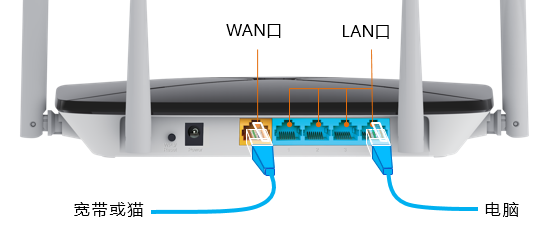
1、可以连接,具体方法如下:把有线路由器接出来的网线,插在无线路由器的WAN接口上面;电脑用网线,连接到无线路由器LAN(1\2\3\4)中任意一个接口即可。
2、路由器分出来的网线,可以接一个无线路由器。不能上网的问题,首先排除网线故障,可以使用网络测线仪,测试网线的连同情况。因为,显示本地连接上了,但是不能上网,手机的WIFI显示连接上了,但是也是不能上网。
3、有线路由器接出来的网线,可以再接一下无线路由器来上网。
4、从路由器分出来的网线还可以连接无线路由器的。连接的无线路由器需要进行不同的设置。这里第一个路由器描述为主路由器,第二个路由器描述为副路由器。主路由器正常进行设置,副路由器的设置具体步骤讲一下。
5、当然可以的。路由器再连接一个无线路由器的设置方法如下:主路由器设置方法:先将网线(总线)插在无线路由器的WAN口,用一条网线一头插入无线路由器的任意LAN口一头连接电脑网卡,开启路由器的电源。
网线从路由器接出来,再接一个路由器怎么设置
1、先查看你的ip,方法:win+r---输入:cmd---在再黑白界面输入:ipconfig,按回车。根据ip查看路由器地址:若你的ip是:1916100,那么路由器的ip一般就是:19161。
2、路由器分出网线到另一个路由器设置方法:将路由器LAN端口分一根网线连接在第二个路由器的WAN端口;再用网线把电脑和第二个路由器连好。
3、打开电脑桌面上的浏览器,在浏览器中设置路由器的参数。在浏览器地址栏输入副路由的登录地址,可以查看说明书上的地址。登录路由器后,将上网方式设置自动获得IP地址,有些路由器显示为动态ip方式。
4、准备连接的两根网线备用。将其中一根网线插入新买路由器的LAN接口,另一个头连接电脑网线接口,进行路由器设置。打开电脑,在浏览器地址栏,输入IP,一般为(19161),进入登录界面。
路由器分出来的网线还可以再装无线路由器吗?
可以连接,具体方法如下:把有线路由器接出来的网线,插在无线路由器的WAN接口上面;电脑用网线,连接到无线路由器LAN(1\2\3\4)中任意一个接口即可。
路由器分出来的网线,可以接一个无线路由器。不能上网的问题,首先排除网线故障,可以使用网络测线仪,测试网线的连同情况。因为,显示本地连接上了,但是不能上网,手机的WIFI显示连接上了,但是也是不能上网。
可以。路由器出来的网线是可以接路由器的,连接后经过相关设置,第二个路由器就可以正常上网的。路由器后可以再接一个路由器的,但是第二个路由器需要设置为自动获取ip地址才可以。注意。
可以,分几步走、无线路由器上面的进线孔(wan口)连接由一楼出来到3楼的线。进入无线路由器的设置界面,选择动态IP分配。如果条件需要,在无线路由器安全设置上面,设置下无线路由器密码。
可以。但是需要根据你的网络状态,正确设置才能正常上网,不然的话可能没有办法上网。如果你要求不高,可以将分出来的网线,插在路由器的LAN1端口上,这样不用设置就可以上网了。谢谢你的提问。
以实现漫游:桥接成功后的效果如下图:1主、副路由器支持的4G、5G信号都可以连接使用,而且只要同一频段的信号名称和密码一致,则可以自动漫游。有线电脑使用网线连接主、副路由器的任意一个LAN口即可上网。

学习这些路由器和无线网络的技巧和方法可以帮助您更好地管理您的网络,让您的上网更加顺畅和安全。