路由器路由模式中继
如果您想了解更多有关路由器路由模式中继的信息,那么您来到了正确的地方。在本文中,我们将探讨有关路由器路由模式中继什么意思方面的内容,并为您提供有用的知识。记得将我们的网站添加到收藏夹中,以获取更多相关的信息。
本文内容目录一览:
华硕路由器中继模式怎么设定
华硕路由器中继模式的设定方法 确定主路由器引数 在对华硕路由器进行无线中继设定之前,需要先弄清楚主路由器上的无线讯号名、无线讯号密码,以及主路由器的LAN口IP地址资讯。
设置步骤在浏览器地址栏输入19161或router.asus.com登录到路由器管理界面。在路由器管理界面点击“系统管理”—“操作模式”,选择“中继模式”,点击“保存”。
可以登录华硕路由器管理页面,在系统管理-操作模式选择中继模式,然后路由器搜索需要中继的WiFi名称,输入密码完成设置重启路由器即可扩展原有的WiFi覆盖。

无线路由器怎样设置为中继拓展WiFi信号
使用环境墙面、障碍物较多,导致无线信号弱,或搜不到无线信号怎么办?借助无线中继功能,无线路由器能够桥接上级无线网络,实现扩大无线网络覆盖范围的目的。
需要再次对刚才的笔记本电脑的无线网卡IP地址进行设置,设置为自动获得,如下图所示。这样笔记本才能够通 过迅捷迷你无线路由器的无线WiFi信号上网。
方法来设置。注意问题:(1)、无线中继,是通过无线的方式,让2台无线路由器之间建立连接,主要作用是用来放大无线WiFi信号的覆盖范围。
无线路由器中继放大信号设置方法:【主路由器设置】进入主路由器的设置界面,然后在左侧选项条中点击【运行状态】,在wan口状态栏可以找到dns服务器,一共有两个,主dns和备选dns服务器,记录下来。
如何设置路由器的中继功能
1、进入到路由器的管理界面,点击设置向导,点击下一步。工作模式选择中继模式,点击下一步,点击扫描,查找无线信号。在扫描页面中找到主路由器的SSID,点击连接,在密钥位置输入主路由器的无线密码,点击下一步。
2、无线中继路由器怎么设置:因为无线中继需要多台路由器,因此先对“主路由”进行操作。
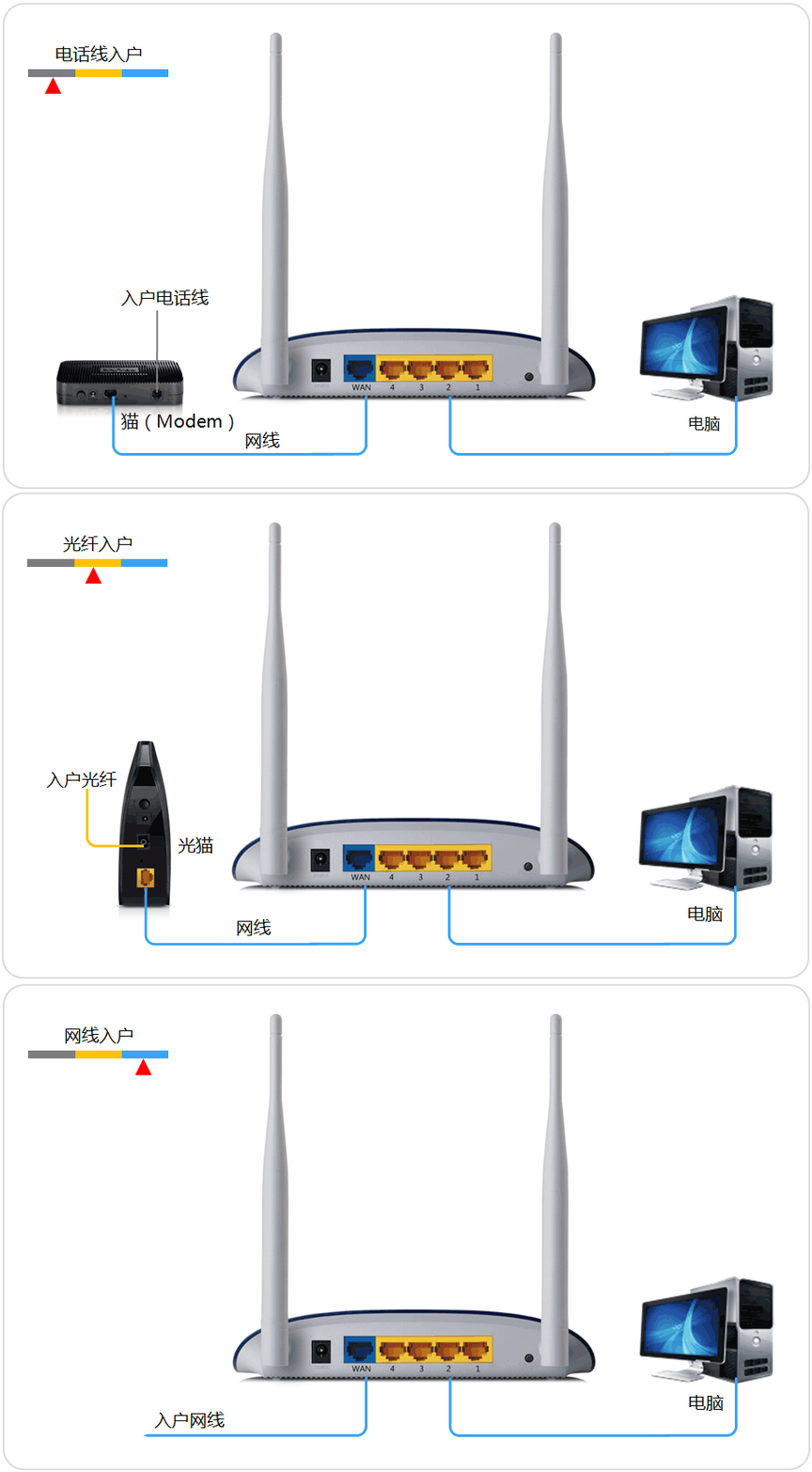
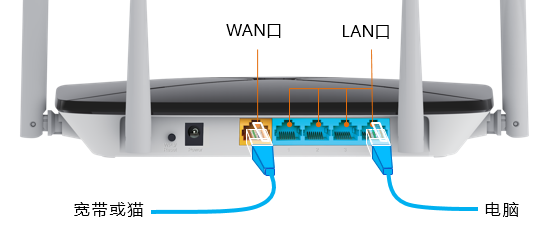
3、连接其中一台路由器的LAN口和另一台的WLAN口。具体步骤如下:用网线将第一台路由器的LAN口连接到第二台路由器的WLAN口连接起来。浏览器网址处输入19160.1,在路由器设置页面,找到“无线中继”功能即可。
无线路由器的网桥模式和中继模式(WDS)有什么区别?
从功能上来说,中继模式和桥接模式并没有任何区别,都是无线的方式把2台无线路由器哦连接起来,从而实现无线信号覆盖范围的扩展。
从易用性来说,中继模式比桥接模式更好一点,因为中继模式保持了无线网络名称(SSID)的一致性,在一些宾馆、酒店或者其他一些场所,很多时候都需要保持无线网络名称的一致性。
模式不同 wds:是建构在FHSS或DSSS底下,可让基地台与基地台间得以沟通,比较不同的是有WDS的功能是可当无线网路的中继器。
两种模式的主要不同点在于:对于中继模式, 从某一接入点接收的信息包可以通过WDS连接转发到另一个接入点。然而桥接模式,通过WDS连接接收的信息包只能被转发到有线网络或无线主机。
中继模式比桥接模式更好一点,因为中继模式保持了无线网络名称(SSID)的一致性,在这方面是桥接模式无法比拟的。两者的区别如下:访问点不同。
路由器无线中继怎么设置
,连接路由器,电脑或者无线设备通过无线连接上路由器。
进入到路由器的管理界面,点击设置向导,点击下一步。工作模式选择中继模式,点击下一步,点击扫描,查找无线信号。在扫描页面中找到主路由器的SSID,点击连接,在密钥位置输入主路由器的无线密码,点击下一步。
无线中继路由器怎么设置:因为无线中继需要多台路由器,因此先对“主路由”进行操作。
BSSID为无线wifi的MAC地址。选定要中继放大的wifi,点击“连接”;SSID和BSSID就自动填入了,然后再选择加密方式(加密方式要与原wifi的加密方式一致),填入密码,然后保存;最后重启路由器就生效了。
配置路由器和Wi-Fi可能看起来很困难,但其实只需要简单的步骤和指导,你就能轻松地完成。保持密码安全和更新,保护你的网络安全,让你的无线上网更加安心。