360路由器访客模式下次
如果您正在寻找关于360路由器访客模式下次的详细信息,那么本文将为您提供有用的知识,并探讨了与之相关的360路由器访客wifi如何设置密码方面的内容。如果您想了解更多相关的知识,请继续阅读本文,并将网站添加到书签以获取更多信息
本文内容目录一览:
路由器怎么设置访客模式
打开路由器设置界面,点击左侧栏位中的“访客模式”据您想要创建的访客网络选择4GHz或5GHz 以4GHz为例,点击 [启用]若使用默认的设置,则直接点击 [应用本页面设置],即完成创建访客网络。
tplink路由设置访客模式步骤如下:默认情况下TL-WDR5600双频无线路由器的登陆IP是19161,但在当前网络环境中进行了修改,这里为19160.1,打开浏览器后,进行登录。
首先请在家里的电脑上的浏览器中打开小米路由器的管理地址:191631,输入管理密码,登录即可。登录以后,请点击页面左侧的“网络设置”一栏。接下来请在页面中找到“开启访客网络”选项,点击打开它。
登陆可以设置访客无线功能的路由器后台,找到并点击“访客网络”。在“访客网络”设置界面中,首先需要打开“启用访客网络”功能开关。为安全起见,默认都是关闭的。
题目里这个路由器的访客网络是不支持限制连接数量的,只能进行限速。你可以给访客网络限速,这样用户多了自然就会卡顿、连不上或者连上也没法正常使用。
无线路由器的访客模式有什么作用?
1、而如今,路由器为了解决这个问题,多虚拟了一个网络,这个网络是不可以访问内网,只提供公网访问的,这就解决了主人和朋友间使用网络造成干扰的问题。
2、您好,访客网络是一个虚拟网络,在路由器可以再添加一个无线网络信号,主要是可以供家里的客人使用,可以设置限速等等。
3、说的无线路由的wifi设置吧。指家庭网络或工作网络的互相访问共享文件的权限。
4、主人网络是随时可以用网络不受控制除本机之外。访客网络是一个虚拟网络,在路由器可以再添加一个无线网络信号,主要是可以供家里的客人使用,可以设置限速等等。
5、访客WiFi指的是专门给访客开放的WiFi模式。访客如果接入了你的家庭局域网就有可能看到其它设备或者小米路由器上的隐私文件了,开启访客模式可以防止访客偷看你的隐私文件。
手机设置360路由器
如果宽带没有使用光猫,需要把入户的宽带网线、墙壁网口,与360家庭防火墙路由器的WAN口连接起来。在手机设置菜单中点击WLAN,点击需要连接的wifi输入密码即可。
将网线—路由器—电脑之间的线路连接好,启动电脑和路由器设备;启动设备后,打开浏览器,在地址栏中输入19161进入无线路由器设置界面。
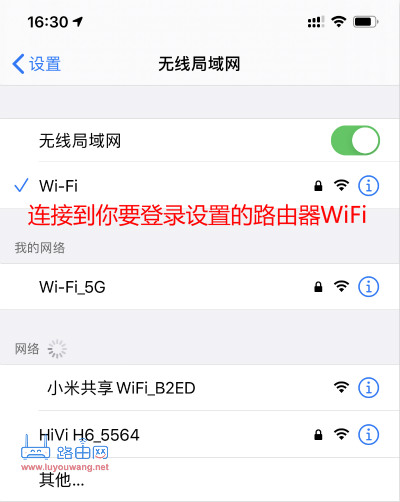
先插上路由器电源,等路由启动正常后进行设置,由于第一次启动安装路由器,wifi是默认开启,而且是没有密码的,在手机上找到【360wifi】的wifi名称进行连接。
路由器设置步骤如下:先将网线(猫出来的网线)插在路由器的WAN口,开启无线路由器的电源。手机打开无线搜索路由器,连接无线路由器(新路由器密码为空)。
路由器手机设置无线网络 首先,需要把你的 360路由器、光猫(入户宽带网线)、电脑 按照下面的方式连接起来。
360安全路由器设置方法
1、将入户的网线插入路由器后,打开电脑连接路由器,在地址栏中,输入360路由器的管理IP,可以在背面标签查看,然后点击立即开始的选项。点击开始后,路由器会自动检测当前的宽带上网方式,等待检测完毕。
2、这里我们以Win7笔记本设置360安全路由P1为例,前面我们将外部网线插入路由器WAN端口,并开启路由器功能之后,附近的笔记本就可以搜索到一个名为【360wifi-***】的无线信号,我们直接使用笔记本的无线功能连接这个无线网络即可。
3、点击立即配置 进入应用后选择下方的立即配置选项。点击路由器 选择360路由器设备进入。点击开始配置 选择下方的开始配置选项。点击下一步 根据提示设置无线密码后点击下一步选项。
4、打开浏览器后输入360路由器的地址,输入密码登录路由器。点击路由器设置后点开基本设置,下滑后开启开发者模式。开启P++信号增强并关闭节电模式,启用upnp后点击确定就行了。
5、在电脑上打开智能路由器的管理控制台地址,一般是19160.1或者19161,可以查看路由器的背面来决定。用网线把路由器和电脑连接起来。打开管理界面。按照路由器背面的初始用户名和密码登录路由器。

360的路由器怎么设置
1、这里我们以Win7笔记本设置360安全路由P1为例,前面我们将外部网线插入路由器WAN端口,并开启路由器功能之后,附近的笔记本就可以搜索到一个名为【360wifi-***】的无线信号,我们直接使用笔记本的无线功能连接这个无线网络即可。
2、安全路由器设置方法:360安全路由器插上电源线通上电,将宽带或光猫的连接的网线的另一端插入路由器WAN接口(黄色),再用网线一端插入路由器LAN接口(灰色),另一端插入电脑,等待路由器指示灯稳定常亮。
3、将网线—路由器—电脑之间的线路连接好,启动电脑和路由器设备;启动设备后,打开浏览器,在地址栏中输入19161进入无线路由器设置界面。
4、打开浏览器后输入360路由器的地址,输入密码登录路由器。点击路由器设置后点开基本设置,下滑后开启开发者模式。开启P++信号增强并关闭节电模式,启用upnp后点击确定就行了。
5、路由器设置步骤如下:先将网线(猫出来的网线)插在路由器的WAN口,开启无线路由器的电源。手机打开无线搜索路由器,连接无线路由器(新路由器密码为空)。
怎么设置360安全路由器怎么设置
安全路由器插上电源线通上电,将宽带或光猫的连接的网线的另一端插入路由器WAN接口(黄色),再用网线一端插入路由器LAN接口(灰色),另一端插入电脑,等待路由器指示灯稳定常亮。
将入户的网线插入路由器后,打开电脑连接路由器,在地址栏中,输入360路由器的管理IP,可以在背面标签查看,然后点击立即开始的选项。点击开始后,路由器会自动检测当前的宽带上网方式,等待检测完毕。
这里我们以Win7笔记本设置360安全路由P1为例,前面我们将外部网线插入路由器WAN端口,并开启路由器功能之后,附近的笔记本就可以搜索到一个名为【360wifi-***】的无线信号,我们直接使用笔记本的无线功能连接这个无线网络即可。
感谢您阅读本文,希望这些路由器设置和无线网络的技巧和方法能够帮助您更好地管理和使用您的网络。