150m路由器上不了网
在这篇文章中,我们将探讨150m路由器上不了网,并分享一些有用的技巧和经验,希望对您有所启发。
本文内容目录一览:
- 1、迅捷150M路由器设置好后,可以搜到WIFI,可以连接,就是上不了网,怎么解决...
- 2、刚买了个单线150M的无线路由器,为什么手机能收到无线网,但手机和电脑都...
- 3、我牵的联通的宽带,买了一个TP-LINK150M的路由器,但是无线显示已连接,就...
- 4、TL-WR700N150M迷你型无线路由器,设置完成,可以连接上,但是无法上网,可能...
迅捷150M路由器设置好后,可以搜到WIFI,可以连接,就是上不了网,怎么解决...
重启一下路由器试试,或者将路由器恢复一下出厂设置,然后重新拨号上网,并根据设置向导重新设置WiFi,或者更换新路由器再进行拨号连接上网。
先把你的路由器取下来放到一边,检查宽带是否正常的时候,用不到路由器了。把猫/光猫上接出来的网线,直接插在电脑的网线接口。如果你家宽带没有用到猫,那就把入户的那根宽带网线,直接插在电脑上面。
您好!你可以按照下面的方法对你的手机进行设置:点击设置--WLAN,选择你要连接的网络名称旁边的箭头,选择不保存网络,重新输入密码。重启你的的手机和路由器。

刚买了个单线150M的无线路由器,为什么手机能收到无线网,但手机和电脑都...
1、手机可以连wifi电脑连不上,有两个方法:方法重启路由器。重启路由器,重启后重新使用电脑连接WIFI。方法关闭电脑防火墙设置,排除防火墙设置问题。
2、首先可能是WiFi接收器的问题,手机的WiFi接受能力比较好,笔记本的WiFi接受能力比较差,所以没有办法连上。其次可能是你的路由器里设置了只能一台设备连接,所以导致手机能连上WiFi,笔记本却连不上。
3、一是的无线路由没有链接正确,无线路由没有链接网络,把路由器当作交换机用的,电脑还是自己拨号上网。二是路由器的无线网络没有打开。路由器的正确的安装步骤如下:网线接到路由器的wan口,电脑接到路由器的lan口。
4、, 也可能是网络设置了固定ip地址。电脑TCP/IP(v4 或者v6)中设置了具体的IP和DNS,但这些IP和DNS(v4 或者v6)又和路由器的不一致造成的。
5、故障现象:电脑可以正常上网,手机也能正常连接上wifi,但是手机却不能上网。手机能正常获取到dhcp分配的IP 解决过程:本打算先恢复出厂设置,由于客户遗失了上网账号和密码,这里就先不恢复路由出厂设置了。
我牵的联通的宽带,买了一个TP-LINK150M的路由器,但是无线显示已连接,就...
1、解决方法:路由器复位,重新设置。\x0d\x0a 无线路由器进行复位。\x0d\x0a 在路由器后侧有个小孔,就是复位开关,在加电的情况下,用牙签等工具按压15秒,松开即可。
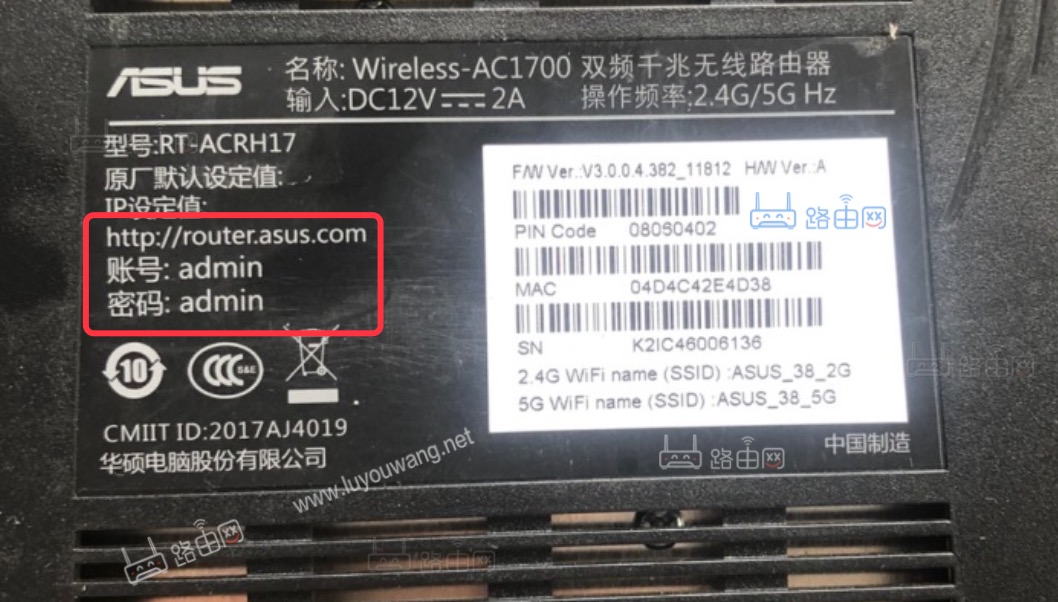
2、如果上面的方法无法解决,那就是无线路由器没有设置好导致的。在电脑网页输入“19161”连接路由器,一般账号密码都是“admin”,如果不是这个密码,那看看路由器背面有没有标明账号密码,或者想想你改成什么密码了。
3、STEP3:找到并点击无线路由器的SSID“TP-LINK_25A5EE”,弹出提示,要求输入无线密钥(若未加密,无线会直接连接成功)。输入无线密钥(本例为“11223344”),点击“连接”。STEP4:无线连接成功。
4、如果在单机接入联通的盒子后,三个绿灯亮,说明网络已通,可正常使用;路由器接上后,出现红灯亮,说明网络未通;注意看看是否是路由器的线路接错。
5、把路由器的WAN接口连接猫,登录到路由器在WAN接口中输入宽带账号与密码。连接后应该能够得到运营商的IP参数。
TL-WR700N150M迷你型无线路由器,设置完成,可以连接上,但是无法上网,可能...
解决方法:路由器复位,重新设置。无线路由器进行复位。 在路由器后侧有个小孔,就是复位开关,在加电的情况下,用牙签等工具按压15秒,松开即可。
这是因为你没设置好路由器,虽然你笔记本搜索到信号并且连接上了路由。但路由与网络internet的连接还没连通。所以你笔记本也就无法上网了。检查路由器账户密码的设置。查看DHCP是否启用。
先说第一种“动态IP”方式,特点是原先没有使用路由器时,将网线直接插入电脑即可上网,这种上网方式对路由器的设置比较简单。
通过了解这些技巧和建议,您可以更好地控制和优化您的网络连接,从而获得更快的速度和更安全的连接。