dir612路由无线设置
如果您想了解有关dir612路由无线设置的更多信息,那么您来到了正确的地方。在本文中,我们将详细介绍dir616无线路由器设置方面的内容,并为您提供一些有用的知识。记得将我们的网站添加到收藏夹中,以获取更多相关的信息。
本文内容目录一览:
- 1、DIR-612b路由器怎么设置??连接已经会了,就是不会设置。
- 2、d-linkdir-612无线路由器怎样设置
- 3、dir612b路由器设置
- 4、d-link-dir612怎么设置wifi速度限制
- 5、路由器无线桥接或者无线中继D-Link型号DIR-612B和TP-LINK型号TL-WR740N...
DIR-612b路由器怎么设置??连接已经会了,就是不会设置。
打开浏览器,在地址栏中输入路由器的IP地址,即可登录到路由器的管理界面,对路由器进行各项配置。设置WAN口,即Internet口的设置。
使用路由器之前,保证电脑网线与路由器的正常连接,路由器上的Internet端口与外网端口连接。在浏览器中输入19160.1,回车后进入登录页面,输入默认用户名admin,密码为空,然后点击登录按钮。
进入管理页面,点下一步,点是进入智能向导。然后路由器会自动侦测。如果是PPPOE的上网方式,输入你的用户名和密码,点应用。到此你的电脑已经可以上网。
路由器设置一般步骤第一步:光猫转换出来的网线插入路由器WAN口第二步:将电脑网线插入路由器LAN1-4口,随意第三步:将本地连接IP设置为自动获取。
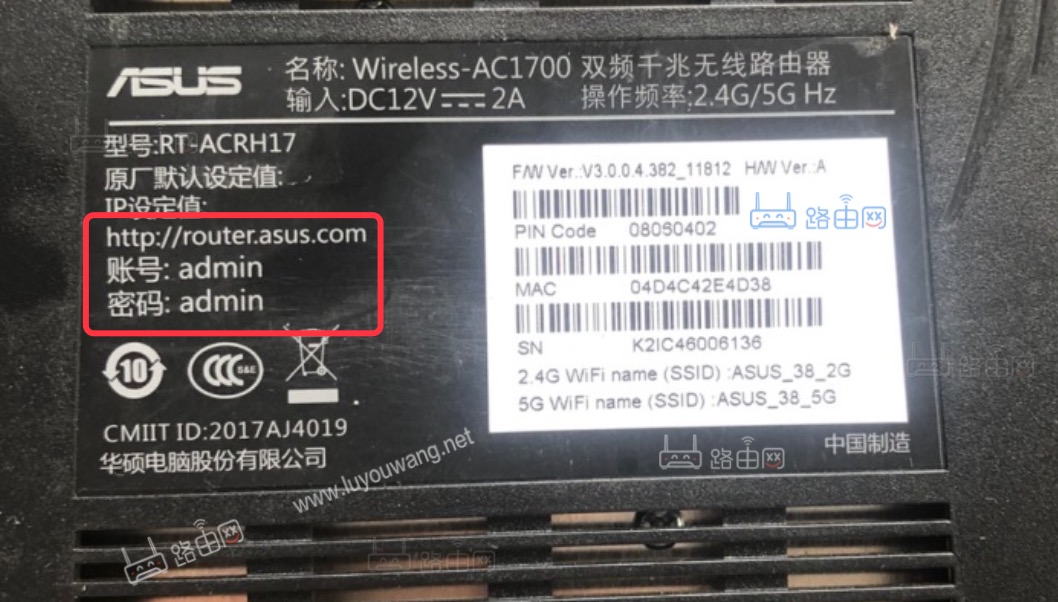
检查一下Wan端口是接入户的线,电脑配置话,一般D-Link的IP地址19160.1,所以需要把电脑的IP也设为这个段的,可以看一下路由器底面,会标识Web管理地址和用户名密码。
首先登录到路由器。配置外网,也就是所谓的wan口。楼主不要选自动侦测了。
d-linkdir-612无线路由器怎样设置
1、打开浏览器,在地址栏中输入路由器的IP地址,即可登录到路由器的管理界面,对路由器进行各项配置。设置WAN口,即Internet口的设置。
2、主路由器连接好网络,地址栏输入19160.1,用户名:admin,密码:无,进入D-LINK路由器设置界面。WAN(广域网)口设置:PPPoE拨号,输入宽带账号和密码。LAN口设置:保持默认的19160.1。
3、d-link-dir612设置wifi速度限制方法:绑定ip和mac地址,设置限速即可。进入路由器:打开浏览器-输入19161(一般路由器地址是这个)进路由器登录界面。输入正确的用户名和密码进入路由器管理后台。
4、在【因特网安装】设置那里选择【静态ip】,然后依次把这台电脑原来在单位里上网的参数一一对应填上去,点一下【复制mac地址】按钮 无线参数自定。保存重启路由器后,把单位的网线接在路由器的wan口上。
5、进行路由器的设置,在路由器第一行有路由器的设置向导,你可以通过设置向导,简单而快捷的设置好路由器的。通过下一步,一步步的提示完成操作,保存后重启路由,此时路由器应该获取ip。
6、官网有产品说明书下载,官网右上角输入产品型号回车即可,查找“安装指导/技术支持”---下载“产品快速安装向导”。
dir612b路由器设置
打开浏览器,在地址栏中输入路由器的IP地址,即可登录到路由器的管理界面,对路由器进行各项配置。设置WAN口,即Internet口的设置。
进入路由器地址,连接好无线路由器后,在浏览器输入在路由器看到的地址,一般是19161。输入相应的账号密码,进入后会看到输入相应的帐号跟密码,一般新买来的都是admin。
TL-WR886N路由器桥接方法:【主路由器设置】进入主路由器的设置界面,然后在左侧选项条中点击【运行状态】,在WAN口状态栏可以找到DNS服务器,一共有两个,主DNS和备选DNS服务器,记录下来。
电脑ip、dns设置自动获取。打开浏览器,在地址栏输入19161(一般路由器地址是这个或者查看路由器背面的登录信息)进路由-输入用户名,密码 ,(默认一般是admin)。
路由器设置一般步骤第一步:光猫转换出来的网线插入路由器WAN口第二步:将电脑网线插入路由器LAN1-4口,随意第三步:将本地连接IP设置为自动获取。

d-link-dir612怎么设置wifi速度限制
d-link-dir612设置wifi速度限制方法:绑定ip和mac地址,设置限速即可。进入路由器:打开浏览器-输入19161(一般路由器地址是这个)进路由器登录界面。输入正确的用户名和密码进入路由器管理后台。
无线路由器设置WIFI网速限制的方法:系统连接wifi网络。打开电脑浏览器,输入路由器背后铭牌的网关ip地址(一般是19161),进入网关配置界面。
首先接通电源,将设备自带的电源适配器一端插入路由器的电源孔,一端插入电源插座。然后连接WAN口线,将Modem或者是小区宽带的网线连接到路由器的Internet口上。
路由器无线桥接或者无线中继D-Link型号DIR-612B和TP-LINK型号TL-WR740N...
首先用无线网卡通过PIN出、跑出、猜出、问出的无线登录密码连接一级路由并能顺利上互联网,查看一级路由自动分配IP的情况。
路由器级联设置如下:先将电脑连接从路由器的LAN端口,把从路由的IP地址改成别的网段地址,只要不与主路由器同一网段就行。
TP-LINK WR740N WR842N无线路由器WDS无线桥接中继设置要点 TP-LINK WR740N复位,方法是将路由器接上电源,不用接网线,按住路由器后面电源POWER插口旁边的QSS/RESET按钮5秒钟以上。
TL-WR886N路由器桥接方法:【主路由器设置】进入主路由器的设置界面,然后在左侧选项条中点击【运行状态】,在WAN口状态栏可以找到DNS服务器,一共有两个,主DNS和备选DNS服务器,记录下来。
用TP-Link TL-WDR7500路由器,去无线桥接另一台无线路由器的wifi信号;桥接设置成功后,可以扩大无线网络的覆盖范围。
两台 TP-LINK 无线 路由器 实现中继桥接设置方法如下:1:基站设置:TL-WR914N 一般都要求作为主路由器(基站)的WSD状态要设为“开启”,而我们在实际操作中发现主路由器(基站)的WSD状态设为“开启”,就会出错。
了解如何设置和优化路由器和WiFi网络是非常重要的,这可以让你在工作和娱乐中获得更好的网络体验。