W7路由器网址打不开
路由器是连接互联网的关键设备,本文W7路由器网址打不开将为新手介绍路由器的基本设置方法和使用技巧。
本文内容目录一览:
- 1、win7笔记本无线路由器管理介面为什么输入192.168.0.1进不去?
- 2、Win7电脑输入192.168.1.1地址后打不开路由器界面如何解决
- 3、Win7系统在网页输入luyou.360.cn打不开路由器界面怎么办
- 4、win7系统上网速度慢打不开网站内的二级链接怎么办
- 5、win7个别网页打不开是什么原因
win7笔记本无线路由器管理介面为什么输入192.168.0.1进不去?
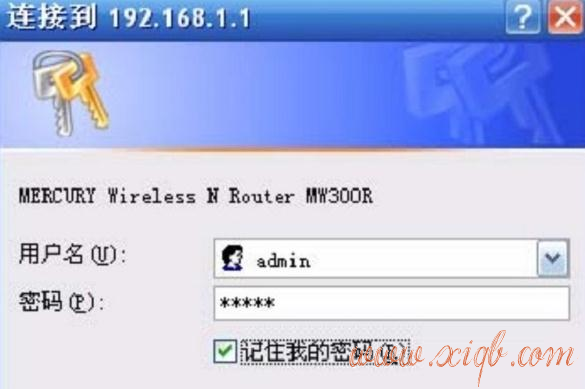
1、现在在浏览器地址栏中输入19161(不同品牌路由器默认IP地址是不同的,请根据实际情况输入正常的IP)。在弹出的对话框中输入初始用户名:admin,默认密码:admin,此时应该可以打开路由器登录管理页面了。
2、如果路由器没有开启DHCP,电脑没有设置与路由器同一网段的ip地址,就会上不去。如果路由器开启了DHCP,电脑没有设置为自动获取ip地址并且设置了其它的ip地址,也上不去。
3、路由器与电脑连接的方式不正确 正确的线路连接方式:从modem出来的网线接到路由器的WAN口(蓝色口),再找一根短网线,一头接路由器的任意LAN口,另一头接电脑。
4、输入19161不能进入路由器有一下故障。故障一:路由器的DHCP服务器未打开造成电脑无法获取IP地址。

Win7电脑输入192.168.1.1地址后打不开路由器界面如何解决
1、有时候则是路由器或网卡的问题,无法与ISP的DNS服务连接,这种情况的话,可把路由器关一会再开,或者重新设置路由器。 还有一种可能,是本地DNS缓存出现了问题。
2、所以,先确认下你自己路由器的设置网址,使用正确的网址来登录到路由器的设置界面。
3、推荐:win7专业版系统下载解决方法如下:原因一:路由器安装问题常见错误:在进行路由器安装的时候,由于用户的粗心大意,把电脑用网线连接到了路由器上的WAN接口,所以导致了在浏览器中输入19160.1时打不开的现象。
4、原因一:路由器的IP不是19161 解决方法: 查看路由器盒子上的标签或说明书,确认路由器的IP。
5、Win7电脑打不开19161设置界面的解决方法 Win7电脑IP设置问题 用Win7电脑来设置路由器的时候,或者Win7电脑连接路由器上网的时候;Win7电脑中的IP地址,需要设置为自动获得,如下图所示。
Win7系统在网页输入luyou.360.cn打不开路由器界面怎么办
1、无法进入路由器管理界面解决方法 (1)使用网线连接路由器LAN口或者使用自己的手机连接路由器的无线信号(wifi)。(2)浏览器内输入“luyou.360.cn”,回车,尝试是否能进入管理界面。
2、路由器运行时间长了,会出现死机等问题,造成luyou.360.cn登录页面打不开。这时候可以拔掉360路由器的电源,过一会再接通电源,然后再试一下看能否打开。
3、重启路由器或重新启动计算机 这样做的目的是为了重新激活路由器,重新载入新的数据。查看是否与本地连接的IP设置发生冲突 如果本地IP地址与路由器LAN口是同一个网段是打不开路由器的设置界面。
win7系统上网速度慢打不开网站内的二级链接怎么办
1、其实可以通过CMD命令提示符来解决问题,下面跟随小编脚步一起看看具体设置方法。
2、如果遇到此类问题,建议您尝试以下解决方案:检查网络:确保网络稳定,并测试网速。 更新浏览器:使用最新版本的浏览器。 清理电脑:安装杀毒软件,扫描电脑,删除病毒。 升级电脑配置:如果电脑配置过低,考虑升级。
3、网络设置的问题 这种原因比较多出现在需要手动指定IP、网关、DNS服务器联网方式下,及使用代理服务器上网的。仔细检查计算机的网络设置。
4、使用ipconfig查看本机IP地址,若通则表明网络适配器工作正常,否则可能是网卡故障。WIN92000可用重装协议。XP、vista、win7需要重做系统。系统文件丢失、操作系统故障。可分析何种故障,可用系统安装盘恢复,或者重做系统。
win7个别网页打不开是什么原因
原因分析:浏览器设置原因浏览器插件过多,浏览器加载项、以及ie设置错误等都会引起类似的故障。浏览器插件原因有时因为浏览器缓存之内的原因都会引起类似故障。
此故障原因主要是DNS没有设计好或者浏览器设置了代理服务器,针对Win7系统可以上网但是网页打不开的问题,阅读下文,小编以win764位旗舰版系统为例,给大家讲解具体的解决方法。解决办法:与设置代理服务器有关。
会遇到网页打不开这个问题,一般都跟网络问题,安全软件问题,系统设置问题有关系。具体步骤:检查网络连接,看一看是不是因为网络原因导致无法打开网页。
网页打不开问题解决方法: IE浏览器本身的问题 当IE浏览器本身出现故障时,自然会影响到浏览了;或者IE被恶意修改破坏也会导致无法浏览网页。
个别网页打不开的原因如下:网站问题:网页所属网站正在维修或出现故障,无法正常显示;那就隔天再浏览。网络问题:网速慢,无法正常打开网页;可尝试刷新网页或重新运行浏览器再浏览。
无论是在家里还是在办公室,一个良好的路由器和Wi-Fi设置都是一个高效的网络体验的关键。希望本文的介绍能够帮助您了解如何进行这些设置,并让您拥有一个出色的网络连接。