一个猫两个路由器:如何设置无线路由器网络
在现代家庭中,无线网络已经成为了不可或缺的一部分。随着家庭中设备的增加,如智能手机、平板电脑、智能电视等,一个无线路由器已经不再能满足所有设备的需求。很多人开始考虑使用两个路由器来扩展无线网络覆盖范围,提高网络性能和稳定性。本文将介绍如何设置一个猫两个路由器的无线网络。
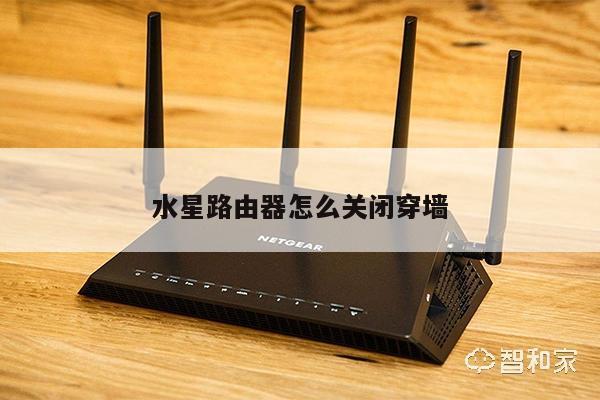
让我们了解一下什么是一个猫两个路由器。一个猫指的是光纤猫或者ADSL猫,它是将网络信号从网络服务提供商传输到你的家庭的设备。而两个路由器则是指主路由器和次级路由器。主路由器连接到猫并提供无线网络,次级路由器则通过连接到主路由器来扩展无线网络覆盖范围。

接下来,我们来详细描述如何设置一个猫两个路由器的无线网络。你需要将主路由器连接到猫。将一端插入猫的LAN口,另一端插入主路由器的WAN口。通过电脑或手机连接到主路由器的无线网络,打开浏览器输入默认网关地址。在登录页面中输入默认用户名和密码,进入路由器设置界面。
在路由器设置界面中,你可以进行各种设置来优化无线网络性能。你可以更改无线网络的名称(SSID)和密码,确保其安全性。你还可以选择适当的加密方式,如WPA2,以保护无线网络免受未经授权的访问。
接下来,你需要将次级路由器连接到主路由器。将一端插入主路由器的LAN口,另一端插入次级路由器的WAN口。通过电脑或手机连接到次级路由器的无线网络,同样打开浏览器输入默认网关地址,输入默认用户名和密码登录次级路由器的设置界面。
在次级路由器的设置界面中,你需要将其配置为工作在“桥接模式”下。次级路由器将自动获取主路由器的IP地址,并扩展无线网络覆盖范围。你还可以设置次级路由器的无线网络名称和密码,确保其与主路由器一致。
你需要将次级路由器的DHCP功能关闭,以避免IP地址冲突。在次级路由器的设置界面中找到DHCP选项,并将其关闭。主路由器将负责为所有设备分配IP地址。
通过以上步骤,你已经成功设置了一个猫两个路由器的无线网络。你可以享受更强大的无线网络信号覆盖范围和更稳定的连接。
总结起来,一个猫两个路由器的设置可以帮助你扩展无线网络覆盖范围,提高网络性能和稳定性。通过连接主路由器和次级路由器,并进行适当的设置,你可以轻松地建立一个强大的无线网络。记住保持网络安全,定期更改密码,并确保所有设备都连接到正确的路由器。希望本文对你有所帮助!