当前位置:首页 > MERCURY无线 > 正文内容

mercury的路由器管理页面如何进入

秋天2023年07月30日 04:56:13MERCURY无线705

路由器设置和无线WIFI设置可能对于初学者来说比较复杂和困难,本文mercury的路由器管理页面如何进入将为您进行深入浅出的讲解和指导。

本文内容目录一览:

怎样进入水星路由器的设置页面

1、首先打开电脑,确保连接了无线路由器。打开浏览器输入19161。

2、水星无线路由器的设置教程可以分为以下几个步骤:首先,连接水星无线路由器到电脑或者电脑的无线网卡。使用网线或者无线连接确保设备之间的通信。

3、mercury水星路由器的设置步骤如下:首先路由器和电脑,宽带猫连接,如图:然后打开电脑的浏览器,输入路由器的登录地址和登录密码,具体的登录ip和密码可以翻看路由器背面的标签。

无线路由器管理页面怎么进入

1、打开手机浏览器,在地址栏中输入19160.1即可登录路由器界面,正确在输入框中输入管理名和管理密码即可登录到路由器的管理页面。

2、对于较老版本的路由器,要求输入用户名和密码,请分别输入admin即可,如下:提示:点击登录/确认按钮无反应、登录界面显示不完整或重复提示输入密码,请更换浏览器尝试。登录成功。

3、在浏览器的地址栏中,输入19160.1地址后,按下回车键进入。进入路由器的设置界面后,找到无线设置选项,点击它进入。在无线设置里,点击wifi设置,即可对家里的wifi名称和密码进行设置。

4、在浏览器输入无线路由器登录地址,登录路由器后台管理登录页面,TP-LINK路由器默认登录地址为19161。进入管理页面之后选择“路由设置”。然后选择“上网设置”。上网方式选择“宽带拨号上网”。

5、打开手机上的浏览器,在地址栏中输入:19160.1打开设置界面。填写密码,登录到19160.1设置界面,密码在路由器后边MAC开头数字和英文字母混合的密码。选择联网方式。输入宽带账户和密码。

mercury路由器设置登录入口?

1、mercury登录网址为19161。具体的设置mercury路由器的方法如下:首先打开电脑,确保连接了无线路由器。打开浏览器输入19161。

2、可以在你自己这台水星路由器的说明书上,查看到设置网址信息。

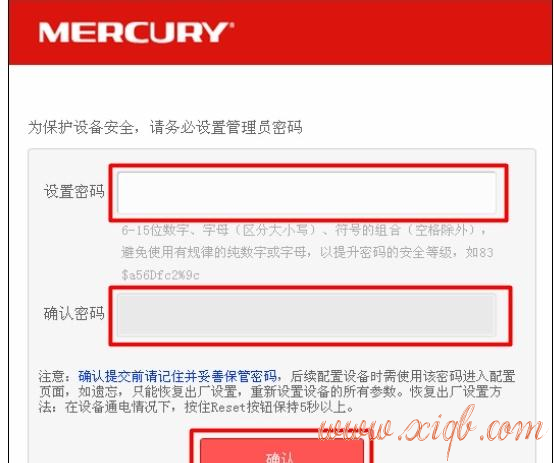
3、首先将路由器的背面翻过来,找到IP地址。然后打开浏览器,点击上方的地址栏,输入背后的IP地址,或者melogin.cn,回车确定。然后在弹出来的窗口中,设置水星路由器的管理员密码。

4、水星路由器登录入口不是19161,正确是如下:操作设备:戴尔笔记本电脑 操作系统:win10 操作程序:IE浏览器v2 打开浏览器,在地址栏输入melogin.cn,打开设置向导网页。

5、mercury路由器设置登录入口如下:操作设备:戴尔笔记本电脑 操作系统:win10 操作程序:百度浏览器v2 打开浏览器,在地址栏中输入melogin.cn,点击设置向导页。输入管理员密码,下一步。

6、水星路由器登录入口不是19161,是melogin,设置方法如下:工具/原料:联想小新air 1Windows水星路由器MW313 首先在浏览器中输入路由器的网址melogin。输入路由器的账号密码。

希望这些路由器设置和无线网络的技巧和方法能够帮助您更好地管理和使用您的网络,享受更好的上网体验。

扫描二维码推送至手机访问。

版权声明:本文由路由设置网发布,如需转载请注明出处。

本文链接:https://www.shoulian.org/luyou/post/69494.html

分享给朋友:

“mercury的路由器管理页面如何进入” 的相关文章

水星MW323R无线路由器初始登录密码是什么(原理)

水星MW323R无线路由器初始登录密码是什么(原理)

在下文中,我们将讨论【详细图文】水星MW323R无线路由器初始登录密码是什么 及其相关问题,帮助您更好地理解路由器。 水星MW323R无线路由器初始登录密码是什么  在水星MW323R无线路由器设置时,提示输入路由器的初始登录密码,但不知道初始登录密码是多少怎么办?下面是给大家整理的一些有关水星MW...

水星MW309R无线路由器的设置教程(演示)

水星MW309R无线路由器的设置教程(演示)

无论是初学者还是进阶者,了解【官方教程】水星MW309R无线路由器的设置教程 都是必不可少的。在本文中,我们将深入探讨【官方教程】水星MW309R无线路由器的设置教程 的相关知识点,帮助您更好地理解这个领域,并为您解答相关疑问。 水星MW309R无线路由器的设置教程  水星MW309R无线路由器配置...

水星MW300R路由器怎么隐藏wifi信号(操作)

水星MW300R路由器怎么隐藏wifi信号(操作)

本文将介绍有关【图文教程】水星MW300R路由器怎么隐藏wifi信号 和水星的知识点和解决方案,希望能够帮助您更好地理解和应对这些问题。同时,我们还将分享一些有关的内容,希望对您有所启发。 水星MW300R路由器怎么隐藏wifi信号  水星MW300R路由器配置简单,不过对于没有网络基础的用户来说,...

水星MW153R路由器的上网设置教程(重磅)

水星MW153R路由器的上网设置教程(重磅)

无线网络连接对于现代生活非常重要,本文【图解教程】水星MW153R路由器的上网设置教程 将教你如何正确设置路由器和Wi-Fi,避免网络问题的发生。 水星MW153R路由器的上网设置教程  一台新购买的或者是恢复出厂设置后的水星MW153R路由器要实现上网功能,需要经过以下设置步骤,本文主要介绍水星M...

水星150M路由器设置教程(强力)

水星150M路由器设置教程(强力)

路由器设置和无线WIFI设置是保障网络畅通和稳定的关键步骤,本文【图解步骤】水星150M路由器设置教程 将为您提供详细的设置方法和操作指南。 水星150M路由器设置教程  150M指的是水星路由器无线的传输速率,而不是水星无线路由器的型号,下面是给大家整理的一些有关水星150M无线路由器的设置教程,...

水星MW150RM无线路由器AP模式怎么设置(讲解)

水星MW150RM无线路由器AP模式怎么设置(讲解)

路由器是家庭网络中的重要组成部分,如果您对路由器设置和使用存在疑问,本文【图解步骤】水星MW150RM无线路由器AP模式怎么设置 将为您提供详细的操作指南和使用技巧。 水星MW150RM无线路由器AP模式怎么设置  水星MW150RM无线路由器配置简单,不过对于没有网络基础的用户来说,完成路由器的安...