电脑开小米路由器硬盘
如果您遇到了电脑开小米路由器硬盘的问题,那么本文将为您提供详细的解决方案,同时还会涉及到小米路由 带硬盘的相关知识点。
本文内容目录一览:
小米路由器硬盘怎么访问
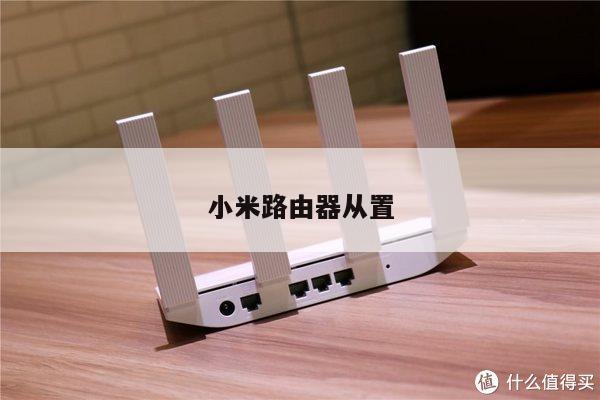
1、具体方法如下:在小米路由器的背部有一个USB端口,把移动硬盘通过USB数据线直接插上即可。接下来我们在手机上打开小米路由器客户端,点击打开“路由存储”图标。
2、打开小米路由器管理页面:在浏览器中输入路由器的 IP 地址(通常是19161),然后登录到路由器管理页面。
3、到小米路由器官网下载安装小米路由器PC客户端,如果用的是苹果电脑,就下载MAC客户端。登陆小米路由器PC客户端后,点小米路由器就可以进入小米路由器的共享盘了。
4、然后在右边窗口新建名为AllowInsecureGuestAuth的DWORD值并赋值为1,关闭窗口。现在打开“网络”,就可以访问路由器硬盘内容了。windows10系统查看路由器硬盘内容的方法就介绍到这里了。
5、_双击“XIAOMI”,发现“XiaoMi”,下发还有“共享”字样。

小米路由器怎么连接硬盘
1、具体步骤如下:首先打开“小米WiFi”app,点右下角的“工具箱”,选择“更多工具”。打开“SAMBA”,并启用。接着打开ES文件浏览器,点右上角的三个点,然后在出来的选项中点“新建”。
2、首先,在手机应用商店下载一个小米路由器APP。其次,打开小米路由器手机的app,如下图所示。在这里可以选择小米自带硬盘或者是U盘的选项。当建立完成之后,就可以看到如下图所示,传输速度约为十多兆每秒。
3、可以的。在小米路由器的背部有一个USB端口,把硬盘或者是磁盘矩阵柜接口通过USB数据线直接插上即可。
4、_双击“XIAOMI”,发现“XiaoMi”,下发还有“共享”字样。
5、因为硬盘路由器改成有线桥接,在app里可以切换选择路由器的ax3000做主,硬盘做次。所以小米路由器ax3000能接硬盘。
如何通过电脑查看接在小米路由器上的硬盘
1、到小米路由器官网下载安装小米路由器PC客户端,如果用的是苹果电脑,就下载MAC客户端。登陆小米路由器PC客户端后,点小米路由器就可以进入小米路由器的共享盘了。
2、希望对大家有帮助!电脑访问小米路由器储存的方法 开启我的电脑,右键,新增一个网路位置。下一步。输入: \\ 根据提示选择输入。***注,装置有几个分割槽,显示几条资讯。下一步 完成。
3、具体步骤如下:首先打开“小米WiFi”app,点右下角的“工具箱”,选择“更多工具”。打开“SAMBA”,并启用。接着打开ES文件浏览器,点右上角的三个点,然后在出来的选项中点“新建”。
4、随后可以看到在路由存储列表中多出了一个“可移动磁盘”图标,这就是我们外接的USB硬盘了。点击打开,可以在手机上查看移动磁盘上的内容。此时我们在电脑上登录小米路由器客户端以后,会让我们选择要连接的磁盘。
5、在连接到小米路由器网络的电脑上打开管理地址:191631;可以在登录页面中下载电脑版的小米路由器客户端。接下来请安装最新版本的小米路由器客户端。
电脑怎么访问小米路由器HD内置硬盘
电脑访问小米路由器储存的方法 开启我的电脑,右键,新增一个网路位置。下一步。输入: \\ 根据提示选择输入。***注,装置有几个分割槽,显示几条资讯。下一步 完成。
打开小米路由器管理页面:在浏览器中输入路由器的 IP 地址(通常是19161),然后登录到路由器管理页面。
操作方法:在计算机桌面,“计算机”图标点击鼠标右键,在弹出的菜单中,选择“管理”菜单。会打开计算机管理窗口。在打开的计算机管理窗口中,按图中所示操作。
电脑怎样看小米路由器存储
到小米路由器官网下载安装小米路由器PC客户端,如果用的是苹果电脑,就下载MAC客户端。登陆小米路由器PC客户端后,点小米路由器就可以进入小米路由器的共享盘了。
电脑访问小米路由器储存的方法 开启我的电脑,右键,新增一个网路位置。下一步。输入: \\ 根据提示选择输入。***注,装置有几个分割槽,显示几条资讯。下一步 完成。
_双击“XIAOMI”,发现“XiaoMi”,下发还有“共享”字样。
具体方法如下:电脑端访问小米路由器mini连接外接存储设备之后,打开我的电脑,输入\\191631回车,便可以查看当前连入路由器存储设备里的文件了。
在连接到小米路由器网络的电脑上打开管理地址:191631;可以在登录页面中下载电脑版的小米路由器客户端。接下来请安装最新版本的小米路由器客户端。
在小米路由器的背部有一个USB端口,把移动硬盘通过USB数据线直接插上即可。接下来我们在手机上打开小米路由器客户端,点击打开路由存储图标。
以上就是电脑开小米路由器硬盘的全部内容了,文章比较长感谢您的耐心阅读,希望能帮到您,