路由器的安装和使用:详细指南及常见问题解答
什么是路由器?
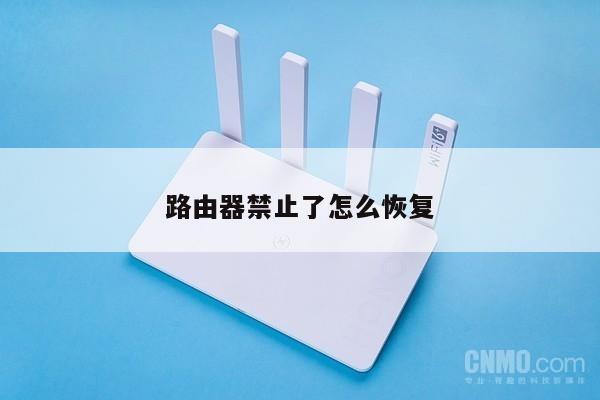
路由器是一种网络设备,用于将互联网信号从调制解调器传输到多个设备上。它充当了一个网络中心,允许多个设备(如电脑、手机、智能家居设备等)通过有线或无线方式连接到互联网。
路由器的安装步骤
1. 确保你已经购买了适合你的网络需求的路由器,并准备好以下材料:路由器、电源适配器、以太网线、调制解调器。

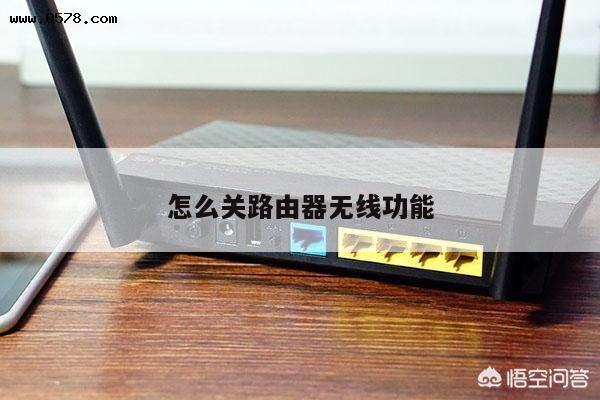
2. 将调制解调器连接到路由器的WAN(广域网)端口上,使用一根以太网线连接两者。
3. 将路由器的电源适配器插入电源插座,并将其连接到路由器上。
4. 打开你的电脑或手机的无线网络设置,搜索并连接到路由器的无线网络。
5. 打开浏览器,输入路由器的默认IP地址(通常为192.168.1.1或192.168.0.1)并按下回车键。
6. 输入默认的用户名和密码来登录路由器的管理界面(通常为admin/admin或admin/password)。如果你不知道这些信息,请参考路由器的用户手册。
7. 在路由器的管理界面中,按照向导的指示进行基本设置,如设置无线网络名称(SSID)和密码,选择安全加密类型等。
8. 完成设置后,重启路由器并等待几分钟,以确保设置生效。
9. 现在,你的路由器已经安装好并可以正常使用了。
路由器的常见问题解答
1. 为什么我无法访问路由器的管理界面?
- 确保你已正确连接到路由器的无线网络。
- 检查你输入的路由器IP地址是否正确。
- 如果你忘记了登录用户名和密码,可以尝试恢复路由器到出厂设置,并使用默认的登录凭据登录。
2. 为什么我的无线网络信号弱?
- 确保你的设备距离路由器不要太远,以确保信号强度。
- 尝试更换无线信道,以避免与其他无线设备的干扰。
- 如果可能,将路由器放置在较高的位置以提高信号覆盖范围。
3. 我如何设置访客网络?
- 在路由器的管理界面中,查找“访客网络”或类似的选项,并按照向导的指示进行设置。
- 设置访客网络的名称和密码,并选择适当的安全选项。
4. 如何限制特定设备的访问?
- 在路由器的管理界面中,查找“设备管理”或类似的选项,并找到要限制的设备。
- 根据你的路由器型号,你可以选择禁止该设备的访问或限制其访问特定网站或服务。
5. 如何改善路由器的性能?
- 确保你的路由器固件是最新版本,可以在路由器的管理界面中进行升级。
- 尽量减少同时连接到路由器的设备数量,以避免过多的网络负载。
- 如果可能,将路由器放置在中央位置,以确保信号覆盖范围均匀。