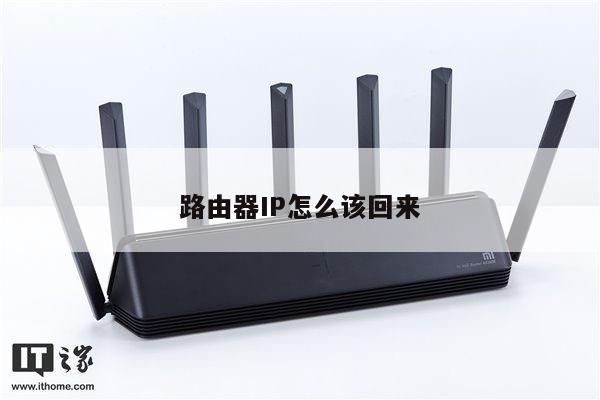
如何正确安装和设置Mercury路由器?详细指南和步骤
1. Mercury路由器安装前的准备工作
在安装Mercury路由器之前,确保您已经完成以下准备工作:
- 确认您已经购买了适合您网络需求的Mercury路由器。

- 确保您已经拥有一个可用的宽带互联网连接。
- 准备好所需的网络线缆和电源适配器。
2. Mercury路由器的物理连接
按照以下步骤将Mercury路由器与您的网络设备进行物理连接:
- 将一端连接到您的宽带调制解调器(Cable/DSL Modem)的以太网端口。
- 将另一端连接到Mercury路由器的WAN(广域网)端口。
- 使用另一根以太网线将您的计算机连接到Mercury路由器的LAN(局域网)端口。
3. 进入Mercury路由器的管理界面
- 打开您的网络浏览器(如Chrome、Firefox等)。
- 在地址栏中输入默认的Mercury路由器管理界面IP地址(通常为192.168.1.1)。
- 按下Enter键,将会显示Mercury路由器的登录界面。
4. 登录并设置Mercury路由器
- 输入默认的管理员用户名和密码(通常为admin/admin)。
- 如果您是第一次登录,系统会要求您修改管理员密码。请遵循指示进行操作。
- 在管理界面中,您可以设置无线网络名称(SSID)和密码,以及其他网络设置,如端口转发、IP过滤等。
5. 配置无线网络设置
- 在管理界面中,找到无线设置选项。
- 设置您的无线网络名称(SSID),这是您在无线网络列表中看到的名称。
- 选择一个安全性较高的加密类型(如WPA2-PSK),并设置一个强密码。
- 确保您的无线网络频段和信道设置与您的设备兼容,并且没有与其他无线网络干扰。
6. 保存和应用设置
- 在完成所有设置后,确保点击“保存”或“应用”按钮,以使设置生效。
- 您的Mercury路由器将会重新启动,并应用新的设置。
7. 测试和优化您的无线网络
- 使用您的无线设备(如手机、平板电脑)连接到新设置的无线网络。
- 测试互联网连接速度和稳定性。
- 如果遇到任何问题,您可以重新访问Mercury路由器的管理界面进行调整和优化。