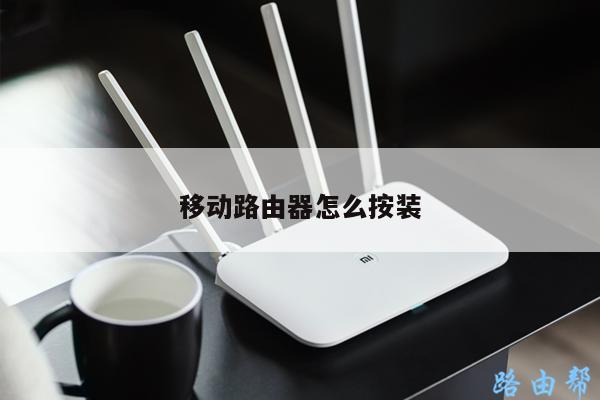
如何连接路由器、电脑和猫?详细教程及设置指南
在现代科技日益发展的今天,无线网络已经成为我们生活中不可或缺的一部分。为了享受无线网络的便利,我们需要正确地连接路由器、电脑和猫。本文将详细介绍如何连接这些设备,并提供无线路由器设置的指南,帮助您轻松配置您的网络。
1. 连接猫和路由器
我们需要将猫(通常是您的宽带提供商提供的调制解调器)与无线路由器连接起来。按照以下步骤进行操作:

步骤一:将猫的电源插头插入电源插座,并确保猫的电源已开启。
步骤二:使用一根以太网网线,将其一端插入猫的以太网端口(通常标有“WAN”或“Internet”),将另一端插入路由器的以太网端口(通常标有“WAN”或“Internet”)。
步骤三:等待一段时间,让猫和路由器建立连接。通常情况下,路由器上的指示灯会亮起,表示连接成功。
2. 连接电脑和路由器
接下来,我们需要将电脑与无线路由器连接起来,以便能够通过无线网络上网。请按照以下步骤进行操作:
步骤一:确保您的电脑处于开启状态,并且无线功能已启用。
步骤二:在电脑的任务栏或系统托盘中,找到并点击网络图标。选择您的无线网络,然后点击连接。
步骤三:如果您的无线网络受到密码保护,您需要输入正确的密码才能连接。输入密码后,点击连接。
步骤四:等待一段时间,让电脑和路由器建立连接。通常情况下,电脑上的网络图标会显示已连接状态。
3. 无线路由器设置指南
一旦您成功连接了路由器、电脑和猫,您可能需要进行一些额外的设置,以确保您的网络安全和无线信号质量。以下是一些常见的设置指南:
- 更改无线网络名称(SSID):进入路由器的管理界面(通常在浏览器中输入路由器的IP地址访问),找到无线设置选项,然后更改网络名称以使其更易于识别。
- 设置无线密码:在无线设置选项中,找到安全设置或密码设置,然后设置一个强密码来保护您的无线网络免受未经授权的访问。
- 调整无线信号频道:如果您的无线网络在某些区域信号较弱,您可以尝试更改无线信号的频道,以改善信号质量。
- 启用访客网络:如果您想让来访的朋友或家庭成员使用您的无线网络,但又不想共享您的主要网络密码,您可以启用访客网络功能。
通过按照上述步骤连接和设置路由器、电脑和猫,您将能够轻松地享受无线网络的便利。请记住,不同品牌和型号的路由器可能会有些许差异,因此在进行设置时请参考您的设备说明书或联系厂商的技术支持。祝您拥有一个稳定、安全的无线网络体验!