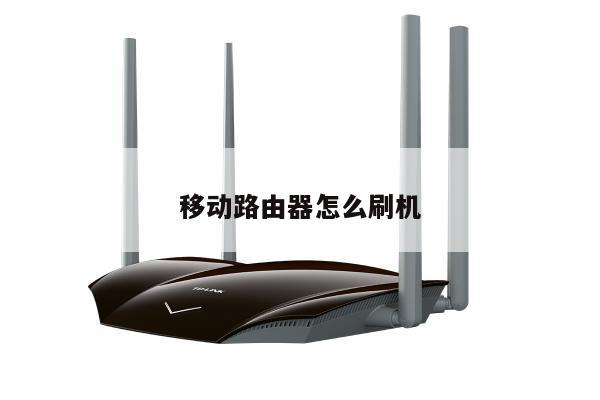
无线路由器连接方法:详细描述及设置指南
在现代家庭和办公环境中,无线路由器已经成为了连接互联网的关键设备。对于一些新手来说,无线路由器的连接方法可能会有些困惑。本文将详细描述无线路由器的连接方法,并提供一些设置指南,帮助您顺利完成无线路由器的设置。
无线路由器连接方法
让我们来了解一下无线路由器的基本连接方法。以下是一个简单的步骤指南:

1. 确保您已经购买了一台无线路由器,并且将其放置在离您使用设备最近的位置。这样可以确保无线信号的强度和稳定性。
2. 将无线路由器连接到您的宽带调制解调器。通常情况下,您只需要将一根以太网电缆连接到路由器的WAN(广域网)端口,并将另一端连接到调制解调器的LAN(局域网)端口即可。
3. 打开您的电脑或移动设备的无线网络设置。在网络列表中,应该能够找到一个与您无线路由器相关的网络名称(也称为SSID)。点击连接按钮,然后输入路由器的安全密码(如果有的话)。
4. 等待一段时间,直到您的设备成功连接到无线路由器。您应该能够在设备的网络设置中看到一个已连接的状态。
无线路由器设置指南
一旦您成功连接到无线路由器,接下来是进行一些基本的设置。以下是一些建议和指南:
1. 登录到无线路由器的管理界面。通常情况下,您可以在浏览器中输入路由器的IP地址来访问管理界面。常见的IP地址为192.168.1.1或192.168.0.1。输入IP地址后,您可能需要输入默认的用户名和密码来登录。
2. 在管理界面中,您可以进行一些基本的设置,例如更改无线网络名称(SSID)、设置安全密码、启用或禁用无线网络广播等。确保您设置一个强密码以保护您的无线网络安全。
3. 如果您有多个设备需要连接到无线路由器,您可以考虑设置IP地址分配方式为动态主机配置协议(DHCP)。无线路由器将自动为每个设备分配一个唯一的IP地址。
4. 如果您希望限制某些设备的访问权限,您可以使用MAC地址过滤功能。通过将允许的设备MAC地址添加到路由器的过滤列表中,您可以限制只有这些设备才能连接到无线网络。
5. 最后,不要忘记保存您的设置并重新启动无线路由器。您的设置才能生效。
总结
通过本文的详细描述和设置指南,您应该已经了解了无线路由器的连接方法以及一些基本的设置。无线路由器的连接方法并不复杂,只需按照步骤进行操作即可。设置无线路由器的过程中,请确保您保护好无线网络的安全性,并根据需要进行适当的设置。祝您顺利完成无线路由器的设置,并享受畅快的无线网络体验!