如何重置无线路由器?无线路由器重置方法及步骤详解
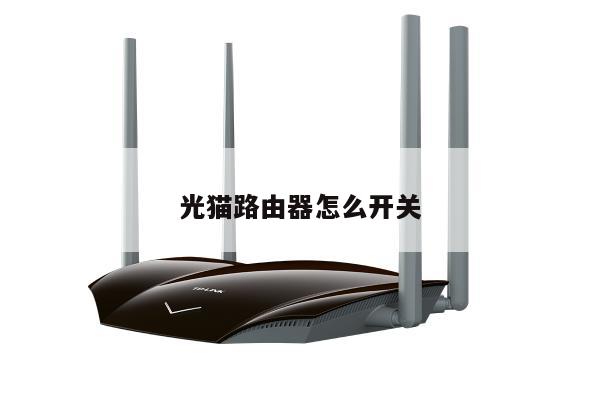
无线路由器是我们日常生活中必不可少的网络设备之一,但有时候我们可能需要重置无线路由器来解决一些网络问题或更改路由器的设置。本文将为您详细介绍如何重置无线路由器的方法和步骤。
无线路由器重置的原因
重置无线路由器的原因可能有很多,以下是一些常见的情况:

1. 忘记了无线路由器的管理密码。
2. 无线路由器出现了一些网络问题,如无法连接互联网、速度慢等。
3. 想要更改无线路由器的设置,但不知道如何操作。
无线路由器重置的方法及步骤
下面将介绍两种常见的无线路由器重置方法及步骤:
方法一:通过物理按钮重置
大多数无线路由器都配备了一个物理重置按钮,通过按下该按钮可以将路由器恢复到出厂设置。以下是具体步骤:
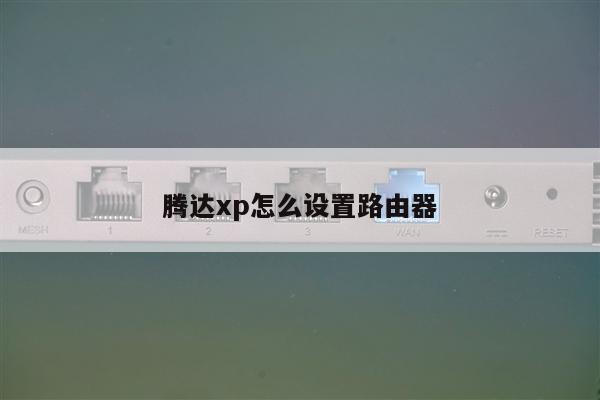
1. 首先,查找无线路由器背面或底部的重置按钮。该按钮会用一个小孔覆盖,您可以使用一个细长的物体(如牙签或针)轻按该按钮。
2. 在按下重置按钮后,保持按下约10秒钟,直到路由器的指示灯开始闪烁。
3. 松开按钮,此时路由器将会重新启动,并恢复到出厂设置。
请注意,重置路由器将导致您之前的设置和配置都被清除,包括网络名称(SSID)、密码以及其他自定义设置。在进行重置之前,请确保您备份了重要的设置信息。
方法二:通过管理界面重置
某些无线路由器还提供了通过管理界面进行重置的选项。以下是具体步骤:
1. 首先,打开您的计算机,并确保已连接到无线路由器的网络。
2. 打开一个网页浏览器,输入无线路由器的默认管理地址(通常为192.168.1.1或192.168.0.1)并按下Enter键。
3. 输入您的路由器管理用户名和密码,然后登录到管理界面。
4. 在管理界面中,找到“设置”或“系统”选项,并查找“重置”或“恢复出厂设置”选项。
5. 点击“重置”或“恢复出厂设置”选项,并按照提示确认操作。
6. 路由器将会重新启动,并恢复到出厂设置。
总结
通过物理按钮或管理界面进行重置是重置无线路由器的常见方法。在进行重置之前,请确保备份重要的设置信息,并谨慎操作。无线路由器重置后,您可以重新设置您的网络名称、密码和其他自定义设置,以满足您的需求。