小米路由器带不带网线
路由器设置和使用涉及到一些技术和概念,如果您是新手,本文小米路由器带不带网线将为您提供易于理解的操作指南。
本文内容目录一览:
- 1、小米路由器青春版要不要插网线?
- 2、小米路由器3怎么网线连接电脑
- 3、小米路由器没有网线接口怎么办
- 4、小米路由器要不要网线
- 5、小米路由器怎么连接宽带
- 6、小米4c路由器是不是只需要一根网线和电源
小米路由器青春版要不要插网线?
小米路由器必须用网线才能工作。路由器现在有两种,一种是要连接网线才能用,还有一种是纯无线的路由器,并且可以直接插在电源上,但所有都必须有网络接入,路由器才能发挥作用。小米路由器属于第二种。
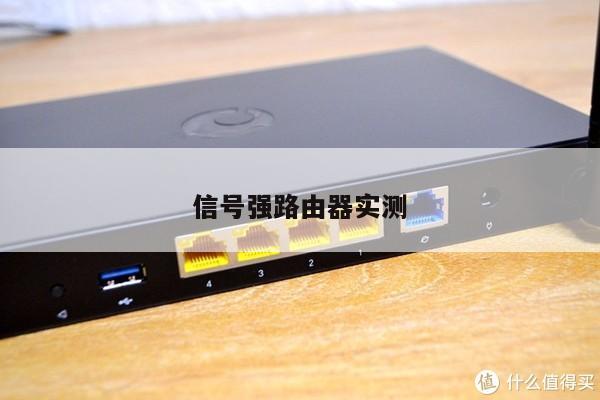
首次使用路由器进行设置的时候,需要一根网线,设置OK后可使用Wifi连接,不再需要网线。设置路由器的步骤如下:1)首先准备好无线路由器,把电源接通,然后插上网线,进线插在wan口(一般是蓝色口),另外一头跟电脑连接。
连接电源和网线 将电源适配器连接小米路由器青春版,并插入电源,然后将外网网线加入路由器的WAN端口。
那就是桥接别人的无线信号也行,路由只是一种网络中的设备,必须要有网络接入才能上网。接入方式可以是有线接入也可以是无线桥接wifi。
当然不会有,有wifi的前提是必须要有网络才可以的,有了网络才能设置wifi,可以供人使用网络。

小米路由器3怎么网线连接电脑
1、首先将电脑与小米路由器链接起来,这里的连接是物理连接,也就是用网线连接。打开电脑的网卡设置。点击本地连接。点击属性按钮。点击ipv4地址设置,并按照图中的数据填写。
2、连接小米路由器3 ①宽带是电话线接入时:用户需要准备2根网线,小米路由器3的Internet口连接ADSL Modem(宽带猫);小米路由器3的LANLAN2中的任意一个接口,连接电脑。
3、首先接通小米路由器电源,将宽带线路与小米路由器蓝色“Internet接口”或“WLAN”接口相连,然后利用网线将小米路由器黑色LAN口与电脑网卡相连就可以啦。
小米路由器没有网线接口怎么办
路由器是没有ADSL网络接口的,向猫或一体机才有这个网络接口。
可能是你的网线有问题,建议换一根网线,然后重新尝试。如果更换网线后,还是检测不到WAN口网线接入,建议把你的小米路由器恢复出厂设置,然后重新设置它上网、重新设置WiFi名称和密码。
可能是小米路由器上的网线连接错误导致的,重新连接网线或者换一根新的网线,或者联系厂家售后处理。操作方法如下:网线连接WAN口:请确保从光猫上接出来的网线一定要连接到小米路由器的WAN口。
买一个五口交换机,用路由器上一个网口接交换机的一个网口,从此,就有了1+4个网口,共有5个网口可以使用。
不可以,小米路由器显示wan口没有插入电脑不可以使用wifi。这个问题,根据路由器的提示,就应该知道怎么解决了。
跟路由器处于同一个局域网,然后用手机打开app访问硬盘的文件。如果是远程的话,基本不可能访问;首先你不接网线的话,路由器不能联网;路由器要确保连接到网络,手机才可以远程访问硬盘里面的文件。
小米路由器要不要网线
要的,小米路由器4c要宽带的。小米路由器4C中的Internet接口,用网线连接到猫的网口/LAN口。 如果你家的宽带没有用到猫,则需要把入户的宽带网线,插在小米路由器4C的Internet接口。
答案当然是能,首先将小米路由器mini插上电源,可以看到黄灯亮起无线桥接不用插网线,只用插一个电源线就可以了。稍等片刻可以看到黄灯变成了蓝灯,接下来设定正式开始。
首先接通小米路由器电源,将宽带线路与小米路由器蓝色“Internet接口”或“WLAN”接口相连,然后利用网线将小米路由器黑色LAN口与电脑网卡相连就可以啦。
首次使用路由器进行设置的时候,需要一根网线,设置OK后可使用Wifi连接,不再需要网线。设置路由器的步骤如下:1)首先准备好无线路由器,把电源接通,然后插上网线,进线插在wan口(一般是蓝色口),另外一头跟电脑连接。
路由器线路连接,小米路由器4A上的Internet接口(蓝色接口),用网线连接到猫的网口。如果宽带没有用到猫,请把入户的宽带网线,插在小米路由器4A的Internet接口。另外2个色网口,任意一个和电脑进行连接即可。
这样才能提供可以连接internet的无线信号,当然无线路由器也有一种不用插网线的模式,叫无线放大模式,不过这么模式下你就可以直接连接wifi了,谈不上使用小米路由器了,这种模式适合延长wifi的使用距离。
小米路由器怎么连接宽带
连接步骤:从光猫任意一个LAN口接通网线到无线路由器的WAN接口上。从无线路由器的LAN接网线至电脑,电脑本地连接IP地址和DNS设置自动获取。
首页要正确的安装、连接路由器,光猫网口1或者入户宽带的网线连接到小米路由器的WAN网口,路由器LAN网口连接至电脑主机。(最新小米路由器不分WAN/LAN口,可以随便插,请注意区分。
首先接通小米路由器电源,将宽带线路与小米路由器蓝色“Internet接口”或“WLAN”接口相连,然后利用网线将小米路由器黑色LAN口与电脑网卡相连就可以啦。
第一步,首先进入小米WiFi,然后点击下方的添加小米路由器选项,如下图所示。第二步,进入之后,点击下方的立即绑定的选项,如下图所示。第三步,最后,输入路由器管理员密码,点击确认绑定即可,如下图所示。
小米4c路由器是不是只需要一根网线和电源
1、要的,小米路由器4c要宽带的。小米路由器4C中的Internet接口,用网线连接到猫的网口/LAN口。 如果你家的宽带没有用到猫,则需要把入户的宽带网线,插在小米路由器4C的Internet接口。
2、关键是需要插电插电的话就可以用,一般来说需要绑定宽带账号,你需要办理宽带才能用,不然的话都是用不了的,具体的话你办理宽带的时候,我一般工作人员会帮你搞定。
3、小米路由器必须用网线才能工作。路由器现在有两种,一种是要连接网线才能用,还有一种是纯无线的路由器,并且可以直接插在电源上,但所有都必须有网络接入,路由器才能发挥作用。小米路由器属于第二种。
4、首次使用路由器进行设置的时候,需要一根网线,设置OK后可使用Wifi连接,不再需要网线。设置路由器的步骤如下:1)首先准备好无线路由器,把电源接通,然后插上网线,进线插在wan口(一般是蓝色口),另外一头跟电脑连接。
不管你是普通家庭用户还是企业用户,掌握正确的路由器和WiFi网络设置和优化技巧都是必要的。