mercuryadsl2/2+用户端设备
如果您想了解如何更好地使用路由器,本文将为您提供实用的设置方法和使用技巧,让您的网络连接更加稳定和高效。
本文内容目录一览:
- 1、为什么宽带猫只有一个电源灯亮
- 2、ADSL用户端设备是有什么用?
- 3、一个ADSL2/2+用户端设备和一个宽带路由器怎么样设置和连线可以同时连2...
- 4、ADSL2/2+用户端设备是敢什么用的
- 5、mercury怎么设置路由器
- 6、adsl2/2+用户端设备现在还有用吗
为什么宽带猫只有一个电源灯亮
宽带猫只有一个电源灯亮的原因:后面线路没插好,这种情况请检查后面各连接线是否插好,线本身是否完好,水晶插头是否连接可靠,接头是否完好。电脑的网卡故障。检查网卡驱动是否安装好,网卡本身是否损坏,网卡是否插牢。
,光纤猫只电源灯亮的情况不会是光纤线路问题,如果光纤线路问题,光纤猫会有红灯亮的,那个LOS亮红灯表示光纤猫没有接受到光信号的意思。2,PON或网络E/G灯会闪亮,这个正常应该是常亮绿灯的。
光猫只有电源灯亮,而其它指示灯不亮,说明光猫存在一定的故障。
两种情况:光猫刚刚通电,只亮一个灯;一般要等40~70秒正常启动后,注册灯不闪才能上网。另外,如果只亮一个灯,看看电源是否插错了(一般使用12V 1A)。

ADSL用户端设备是有什么用?
ADSL终端设备就是ADSL宽带猫,就是起到数字信号和模拟信号转换的作用,负责把你电脑的数字信号转换成模拟信号发出去,把接收到的模拟信号转换成数字信号传给你的网卡。
ADSL(Asymmetric Digital Subscriber Line ),即非对称数字用户线路。ADSL是利用现有的一对电话铜线,为用户提供上行、下行非对称的传输速率(即带宽)。
性能分析 速度快 ADSL支持的常用下行速率最高达8Mbps,是Modem速度的150倍,上行也达640kbps。
ADSL(Asymmetric Digital Subscriber Line )的全称是非对称数字式用户线路,是一种可以让家庭或小型企业利用现有电话网采用高频数字压缩方式,由网络服务提供商ISP进行宽带接入的技术。
一个ADSL2/2+用户端设备和一个宽带路由器怎么样设置和连线可以同时连2...
1、把宽带猫的输出线,插到宽带路由器的WAN端口上,用直通双绞网线把路由器LAN端口同电脑网卡相连。启动宽带猫和路由器的电源。
2、把猫接口的网线插到路由器的wan口上,需要再一根网线,从路由器lan口连接到电脑上,在浏览器地址上输入19161,输入用户名和密码登录。点击设置向导。选择pppoe选项,点击下一步。
3、路由器和modem分别连接电源;入户电话线连接到modem的RJ-11电话线接口;路由器wan接口通过双绞线连接到modem的双绞线接口;电脑主机通过双绞线连接到路由器的lan接口,多个lan接口可任意连接。
ADSL2/2+用户端设备是敢什么用的
就是一个上网数据接入设备,是ADSL接入方式,逐渐会淘汰。现在流行的是光纤接入方式,因此,算是落后的,俗称光猫。
TP-LINK TD_8620是一款adsl宽带modem。TP-LINK TD-8620增强型ADSL2+ Modem,全面支持ADSL/ADSL2/ADSL2+标准,最高下行速率为24Mbps,最高上行速率为1Mbps。
ADSL用户端设备是就是ADSL调制解调器,简称ADSL猫。电话线接入ADSL猫,然后ADSL猫输入网线接入到你的电脑,你顺着你电脑的网线往上找,会找到一个终端设备,这个设备就是ADSL猫。
mercury怎么设置路由器
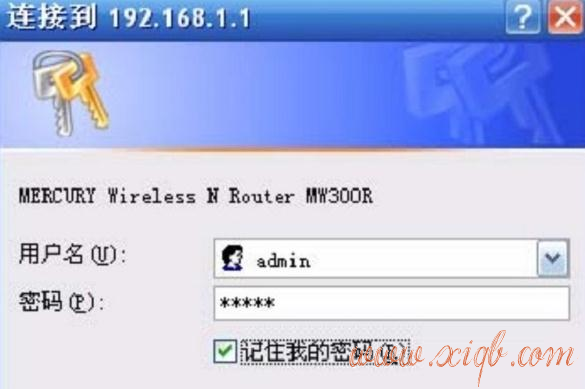
mercury水星路由器的设置步骤如下:首先路由器和电脑,宽带猫连接,如图:然后打开电脑的浏览器,输入路由器的登录地址和登录密码,具体的登录ip和密码可以翻看路由器背面的标签。
登录路由器管理界面:打开浏览器,清空地址栏并输入管理地址:melogin.cn(或输入IP地址19161),回车。初次登录界面需要设置一个路由器的管理密码,后续凭该密码才能进入管理路由器。请务必牢记。
mercury路由器 操作方法 01打开浏览器,在浏览器中输入“19161”,按照提示输入账户名和密码,登陆水星无线路由器管理界面。02在左侧点击“设置向导”。03然后点击“下一步”。
步骤二:设置电脑IP地址 在对水星(Mercury)MW313R无线路由器进行设置之前,需要先把电脑的IP地址设置为自动获得,如下图所示;如果不会设置,请点击阅读:电脑动态IP地址的设置方法。
进入路由器界面 打开浏览器后输入mercury路由器地址,回车后进入路由器界面。点击自动检测 设置登录密码后点击下方的箭头,在上网方式中点击自动检测。
adsl2/2+用户端设备现在还有用吗
就是一个上网数据接入设备,是ADSL接入方式,逐渐会淘汰。现在流行的是光纤接入方式,因此,算是落后的,俗称光猫。
ADSL是利用公共交换电话网提供宽带接入的方式,目前还有,只是越来越少。ADSL比网线直接入户和光纤入户肯定要差点。
ADSL2/2+用户端设备就是我们之前最常使用的宽带猫。
ADSL用户端设备是就是ADSL调制解调器,简称ADSL猫。电话线接入ADSL猫,然后ADSL猫输入网线接入到你的电脑,你顺着你电脑的网线往上找,会找到一个终端设备,这个设备就是ADSL猫。
学习这些路由器和无线网络的技巧和方法可以帮助您更好地管理您的网络,让您的上网更加顺畅和安全。