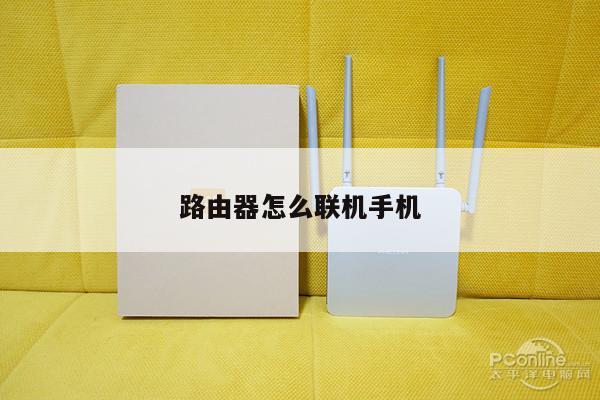
水星MW300R路由器设置详解:无线路由器设置教程及常见问题解答
1. 水星MW300R路由器设置前的准备工作
在进行水星MW300R路由器的设置之前,首先需要完成以下准备工作:
1. 确保你已经购买了水星MW300R路由器,并已经连接好电源和网络线。

2. 确保你的电脑或手机已经连接到了水星MW300R路由器的无线网络或通过网线连接到了路由器的LAN口。
3. 确保你已经了解了你的宽带运营商提供的网络设置信息,例如用户名、密码、IP地址等。
2. 水星MW300R路由器设置步骤
下面是水星MW300R路由器的设置步骤:
1. 打开你的电脑或手机上的浏览器,输入水星MW300R路由器的默认IP地址(通常是192.168.0.1或192.168.1.1)并按下回车键。
2. 在弹出的登录页面中,输入默认的用户名和密码(通常是admin/admin),然后点击登录按钮。
3. 进入路由器的管理界面后,你可以根据需要进行各种设置,例如修改无线网络名称(SSID)、设置无线密码、配置IP地址等。
4. 在进行任何设置之前,建议先备份当前的路由器配置,以防止设置错误导致网络无法正常使用。
5. 根据你的网络提供商的要求,可能需要进行额外的设置,例如PPPoE拨号、静态IP等。请参考你的网络提供商提供的文档或联系他们的技术支持部门获取更多信息。
6. 设置完成后,记得点击保存按钮将设置应用到路由器上,并重启路由器使设置生效。
3. 水星MW300R路由器设置常见问题解答
以下是一些常见问题及解答,希望能帮助你解决一些常见的路由器设置问题:
1. 无法登录路由器管理界面:请确保你输入了正确的IP地址、用户名和密码。如果还是无法登录,可以尝试重置路由器到出厂设置并重新设置。
2. 无法连接到无线网络:请确保你的设备与路由器之间的距离不超过合理范围,并检查无线网络名称和密码是否正确。
3. 无法上网:请检查你的宽带运营商提供的网络设置信息是否正确,并确保你的路由器已经正确配置了PPPoE拨号或静态IP等设置。
4. 信号弱或不稳定:请尝试将路由器放置在较为开阔的位置,并避免与其他电子设备的干扰。
5. 忘记了无线密码:可以通过重置路由器到出厂设置并重新设置来恢复默认的无线密码。