如何将路由器作为无线网卡使用?详细设置步骤和方法
在现代的无线网络环境中,我们经常遇到需要将电脑或其他设备连接到无线网络的情况。而有时候,我们可能没有无线网卡,或者无线网卡出现故障。一个很好的解决方案就是将路由器作为无线网卡使用。本文将详细介绍如何将路由器设置为无线网卡,并提供相关的设置步骤和方法。
步骤1:选择合适的路由器
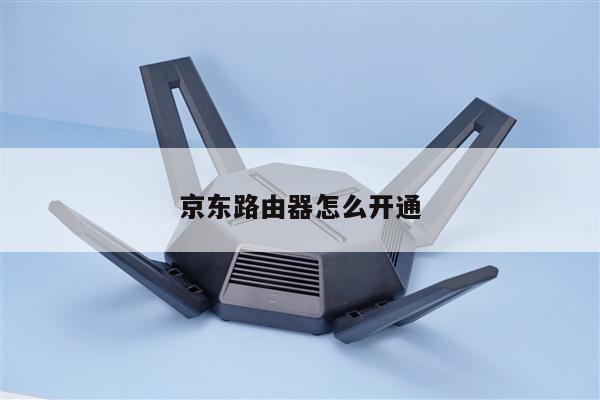
我们需要选择一个适合的路由器来作为无线网卡使用。选择一个支持无线网卡模式的路由器是最好的选择。你可以在路由器的规格说明书中查找是否支持无线网卡模式。确保路由器有一个可用的以太网端口,用于将其连接到电脑或其他设备。

步骤2:连接路由器到电脑
将路由器与电脑连接起来是下一步。使用一根以太网网线,将路由器的以太网端口连接到电脑的以太网端口。确保连接牢固,以保证信号传输的稳定性。
步骤3:进入路由器设置界面
打开你的浏览器,输入路由器的IP地址,通常为192.168.1.1或192.168.0.1。按下回车键后,你将被引导到路由器的设置界面。在这里,你可能需要输入用户名和密码才能登录。如果你不确定,请参考路由器的说明书或联系厂商以获取更多帮助。
步骤4:设置无线网卡模式
一旦你成功登录到路由器的设置界面,找到无线设置或网络设置选项。在这个菜单中,你应该能够找到一个选项,允许你将路由器设置为无线网卡模式。启用这个选项,并保存设置。
步骤5:连接到无线网络
完成上述设置后,你的路由器将被配置为无线网卡。你可以断开电脑与路由器之间的以太网连接,并使用电脑的无线功能来连接到无线网络。在电脑的无线网络设置中,你应该能够找到你的路由器,并连接到它。
注意事项:
1. 确保你的电脑具有无线功能,并已启用。
2. 确保你的路由器支持无线网卡模式,并已启用。
3. 如果你的路由器需要固件升级,请确保你已经安装了最新的固件版本。
4. 如果你遇到任何问题或困惑,不要犹豫寻求厂商的帮助或咨询网络论坛。
总结起来,将路由器设置为无线网卡使用是一个方便且经济实惠的解决方案,特别是在无线网卡不可用或出现故障的情况下。通过按照上述步骤进行设置,你可以轻松地将路由器转变为无线网卡,并连接到无线网络。记住遵循注意事项,并随时寻求专业帮助,以确保一切顺利。