腾达路由器怎么用?详细教程及设置方法
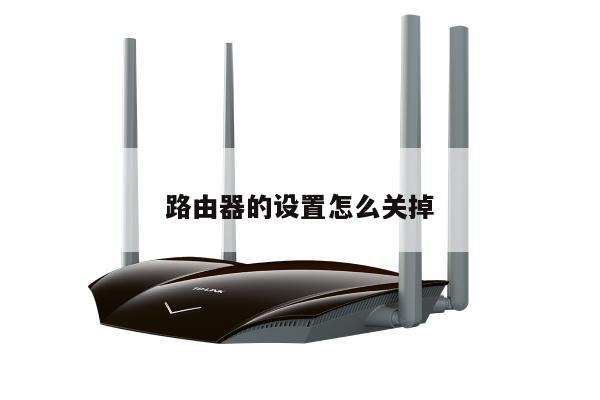
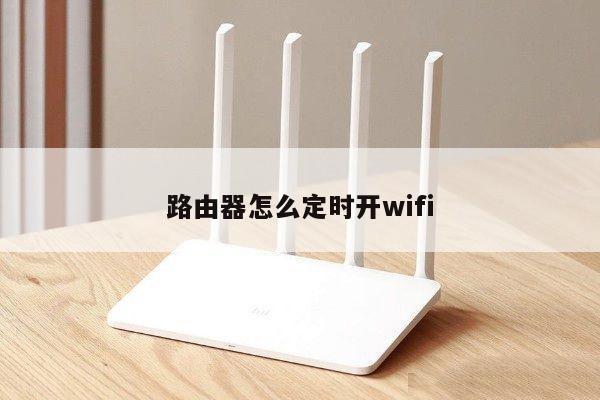
腾达路由器是一款功能强大的无线路由器,它提供了稳定的无线网络连接和可靠的网络安全保护。本文将详细介绍腾达路由器的使用方法,并提供一些设置建议,帮助您优化无线网络连接。
1. 连接腾达路由器
将腾达路由器连接到您的宽带调制解调器(例如光纤或电缆调制解调器)。使用一根以太网网线将调制解调器的LAN口连接到腾达路由器的WAN口。确保连接牢固,并插上电源适配器。

2. 登录路由器管理界面
打开您的浏览器,输入腾达路由器的默认IP地址(通常为192.168.1.1)并按下回车键。在弹出的登录页面中,输入默认的用户名和密码(通常为admin),然后点击登录。
3. 配置无线网络
一旦成功登录到路由器管理界面,您可以开始配置无线网络。点击“无线设置”选项卡,并根据您的需求填写以下信息:
- 网络名称(SSID):为您的无线网络起一个易于识别的名称。
- 安全模式:选择适当的安全模式,例如WPA2-PSK,以保护您的无线网络免受未经授权的访问。
- 密码:设置一个强密码,确保只有授权用户能够访问您的无线网络。
点击“保存”或“应用”按钮,使配置生效。
4. 设置网络连接类型
在路由器管理界面中,点击“网络设置”选项卡,并选择适当的网络连接类型。如果您的宽带提供商使用动态IP地址分配,则选择“自动获取IP地址”。如果您的宽带提供商提供了静态IP地址,则选择“手动设置IP地址”并填写相关信息。
5. 设置端口转发和触发
如果您需要在腾达路由器上设置端口转发或触发,可以在管理界面中找到相应的选项。端口转发允许外部设备通过路由器访问您内部网络中的特定服务,而端口触发则允许内部设备通过路由器访问外部网络上的特定服务。
6. 更新固件
定期更新腾达路由器的固件可以确保您始终享受到最新的功能和安全性。在管理界面中,找到“固件升级”或类似的选项,并按照提示进行固件更新。
7. 高级设置
腾达路由器还提供了一些高级设置选项,例如QoS(服务质量)控制、VPN(虚拟专用网络)设置、动态DNS(域名系统)等。根据您的需求,可以在管理界面中探索这些选项,并进行相应的设置。
总结
通过以上步骤,您已经成功地配置了腾达路由器并设置了无线网络连接。请记住,不同型号的腾达路由器可能会有些许差异,因此在进行设置时,最好参考您所使用的具体型号的用户手册或腾达官方网站上的文档。