360路由器手机设置完全指南:详细步骤、常见问题解答及最佳实践
无线路由器是我们日常生活中必不可少的设备之一,它可以为我们提供稳定的网络连接,让我们能够随时随地上网。360路由器作为一款知名的无线路由器品牌,其手机设置功能非常强大,为用户提供了更便捷的操作方式。本文将为您详细介绍360路由器手机设置的步骤,并解答一些常见问题,同时分享一些最佳实践,帮助您更好地使用360路由器。
360路由器手机设置步骤:
1. 首先,确保您的手机已经连接到360路由器的Wi-Fi网络上。

2. 打开手机上的浏览器,输入360路由器的默认IP地址(一般为192.168.1.1)进入路由器管理界面。
3. 输入默认的用户名和密码(一般为admin/admin),如果您已经修改过密码,请使用您自己设置的密码进行登录。
4. 登录成功后,您将看到360路由器的设置界面。在这里,您可以进行各种设置,包括无线网络设置、安全设置、访客网络设置等。
5. 首先,点击无线网络设置,您可以修改无线网络的名称(SSID)和密码,也可以选择加密方式和频段等。
6. 接下来,点击安全设置,您可以设置访问控制列表(ACL),限制特定设备的访问权限,提高网络安全性。
7. 如果您需要设置访客网络,点击访客网络设置,您可以为访客提供独立的Wi-Fi网络,并设置访客网络的有效期和访问权限。
8. 除了以上基本设置外,360路由器还提供了更多高级设置,例如QoS(服务质量)设置、端口转发、动态DNS等。您可以根据自己的需求进行相应的设置。
常见问题解答:
1. 如何找到360路由器的默认IP地址?
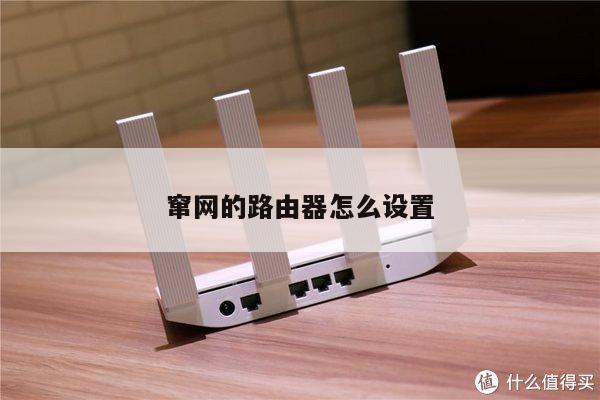
- 默认IP地址通常可以在360路由器的说明书或包装盒上找到,也可以在路由器背面的标签上找到。
2. 如果忘记了360路由器的登录密码怎么办?
- 如果您忘记了登录密码,可以尝试将路由器恢复到出厂设置,具体操作方法可以参考路由器的说明书。
3. 如何查看连接到360路由器的设备?
- 在360路由器的管理界面中,通常有一个“设备管理”或“连接设备”选项,点击进入即可查看当前连接到路由器的设备列表。
4. 为什么我无法通过手机设置360路由器?
- 如果您无法通过手机设置路由器,可能是由于网络连接不稳定或手机与路由器的距离过远导致的。您可以尝试重新连接网络或靠近路由器再次尝试。
最佳实践:
1. 修改默认的登录密码:为了保护您的网络安全,建议您修改默认的登录密码,并定期更换密码。
2. 启用无线网络加密:使用WPA2-PSK加密方式,并设置一个强密码,以防止未经授权的设备连接到您的网络。
3. 定期检查固件更新:360路由器团队会不断发布固件更新,以修复漏洞和提升性能。定期检查并安装最新的固件,可以保证您的路由器始终处于最佳状态。
4. 设置访客网络:如果经常有访客来访,建议您设置一个独立的访客网络,以保护您的主网络安全。