路由器可以当无线网卡,实现无线网络连接的方法和步骤
无线路由器作为一种常见的网络设备,不仅可以提供无线网络连接,还可以作为无线网卡使用。本文将详细介绍如何将路由器设置为无线网卡,并提供一些相关的设置方法和步骤。
1. 什么是路由器
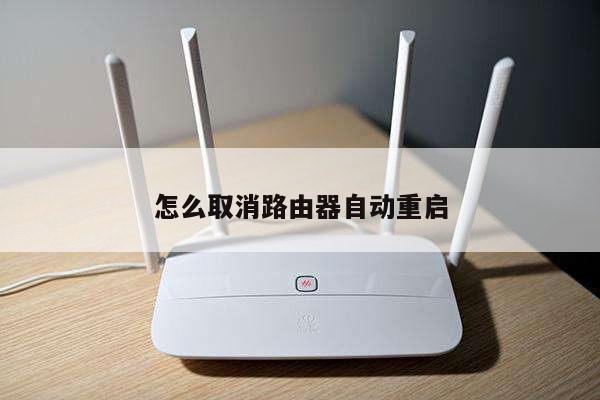
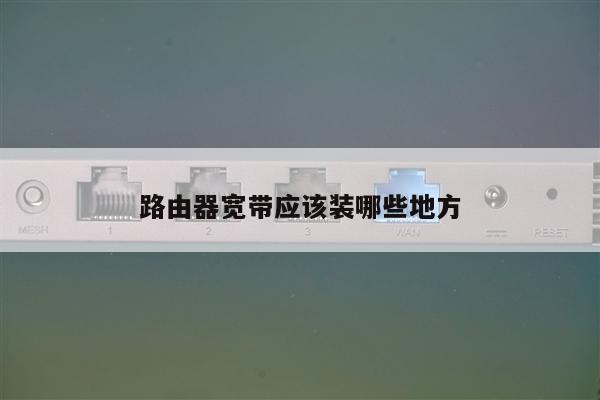
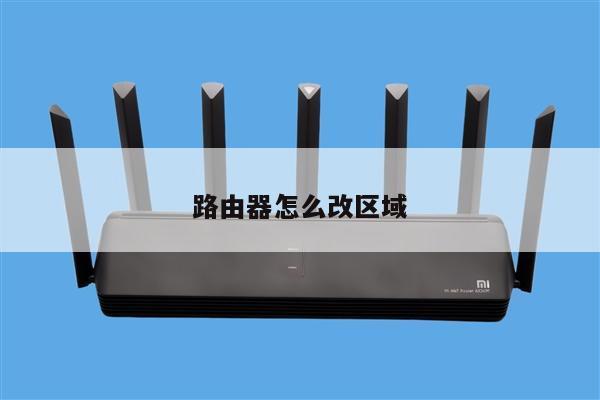
路由器是一种网络设备,用于将互联网连接分发到多个设备上。它可以提供有线和无线网络连接,使多个设备可以同时连接到互联网。路由器通常具有多个以太网口,用于有线连接,以及一个或多个无线天线,用于无线连接。

2. 路由器作为无线网卡的优势
将路由器设置为无线网卡可以带来一些优势。它可以将有线网络连接转换为无线连接,使设备可以无线连接到互联网。路由器通常具有更强大的无线信号覆盖范围和传输速度,相比于一般的无线网卡,可以提供更稳定和高效的无线连接。
3. 路由器作为无线网卡的设置方法
以下是将路由器设置为无线网卡的一般步骤:
步骤1:确定路由器是否支持无线网卡模式。不是所有的路由器都支持将其设置为无线网卡。您可以查看路由器的用户手册或在路由器的设置界面中查找相关选项。
步骤2:连接路由器和电脑。使用以太网线将电脑和路由器的LAN口连接起来。确保连接正常并且电脑可以访问路由器的设置界面。
步骤3:进入路由器的设置界面。在浏览器中输入路由器的IP地址(通常为192.168.1.1或192.168.0.1),然后输入管理员用户名和密码登录路由器的设置界面。
步骤4:找到无线网卡设置选项。在路由器的设置界面中,找到无线设置或无线网卡设置选项。具体位置和名称可能因不同的路由器而有所不同。
步骤5:启用无线网卡模式。在无线网卡设置选项中,找到启用无线网卡模式的选项,并将其打开。
步骤6:保存设置并重启路由器。在完成设置后,保存设置并重启路由器。等待路由器重新启动并应用新的设置。
步骤7:连接无线网络。在电脑的无线网络设置中,搜索并连接到路由器创建的无线网络。
4. 路由器作为无线网卡的注意事项
在设置路由器作为无线网卡时,需要注意以下几点:
- 确保路由器支持无线网卡模式。不是所有的路由器都支持此功能,请在购买或使用前查看路由器的规格和说明书。
- 路由器设置界面的位置和名称可能因不同的路由器而有所不同。请根据您的路由器型号和版本在设置界面中寻找相关选项。
- 在设置无线网卡模式时,可能需要重新配置路由器的其他设置,如无线网络名称(SSID)、加密方式和密码等。请确保您已备份和记录好原始设置,以免设置错误或丢失。
- 路由器作为无线网卡时,通常只能连接到一个无线网络。如果您需要连接到多个无线网络,请考虑使用其他设备,如无线网卡或USB无线适配器。
总结
将路由器设置为无线网卡可以实现无线网络连接,并带来更强大的信号覆盖范围和传输速度。通过按照上述步骤进行设置,您可以将路由器成功配置为无线网卡,并享受到更便捷和高效的无线网络连接。请注意,具体的设置方法可能因不同的路由器型号和版本而有所不同,请根据您的设备进行相应的设置。