melogincn手机登录入口192.168.01(推荐)
melogin.cn登录入口图文教程,详细信息请阅读下文!最近有很多的用户反馈,在设置水星路由器的时候,找不到(打不开)melogin.cn登录入口。找不到(打不开)melogin.cn登录入"
文章“melogincn手机登录入口 192.168.01 ”相关路由器教程资料分享,由路由器之家整理收藏!

melogin.cn登录入口图文教程,详细信息请阅读下文!
最近有很多的用户反馈,在设置水星路由器的时候,找不到(打不开)melogin.cn登录入口。
找不到(打不开)melogin.cn登录入口这个问题,绝大多数的情况下,是用户自己粗心大意操作不正确引起的,少数情况下是路由器或者其他一些因素导致的,具体的解决办法如下:
温馨提示:
(1)、下面介绍的时候,用电脑设置水星路由器时,找不到(打不开)melogin.cn登录入口的解决办法。 如果你是用手机设置水星路由器的时候,请阅读下面的文章查看解决办法。
melogin.cn手机登录入口
(2)、如果已经打开了melogin.cn登录入口,但是你把登录密码忘了,无法进入到melogin.cn管理页面,那么请阅读下面的文章查看解决办法。
水星路由器登录密码忘了怎么办?
1、首先,检查下你的 水星路由器、猫(宽带网线)、电脑,这3个设备之间的网线连接是否正确?它们之间的正确连接方式如下:
把从猫上接出来的网线你(入户宽带网线),插在水星路由器的WAN接口上面;水星路由器 1、2、3、4 中任意一个接口,都可以用来连接电脑,连接的示意图如下:
路由器正确连接示意图
温馨提示:
用来连接的网线,如果损坏了,也会导致打不开melogin.cn登录入口;所以,一定要确保,你用来连接的网线,是可以正常使用的。
2、接着,建议检查下电脑的IP地址设置情况,电脑连接路由器的时候,建议把电脑的IP地址设置成:自动获得,如下图所示。 你可以根据下面文章中的方法,检查/设置自己电脑的IP地址。
电脑自动获得IP地址怎么设置?
把电脑IP地址设置成:自动获得
3、以上2个步骤操作正确,正常情况下,在浏览器中输入:melogin.cn,就能打开登录入口的了。
如果你的水星路由器是第一次设置,那么会出现下图所示的页面,提示你需要先设置一个登录密码。
melogin.cn登录入口
如果你的水星路由器已经设置过了,则页面中会提示你输入登录密码,如下图所示。
melogin.cn登录入口
补充说明:
如果此时仍然打不开melogin.cn登录入口,请继续阅读下面的内容,继续排查问题。
(1)、在浏览器中输入 melogin.cn的时候,一定要确保输入的是:melogin.cn,不能是其它的。遇到很多的人,都是因为他自己输入错误,导致的m elogin.cn登录入口打不开。
PS:melogincn.com、me1ogin.cn、melogin.cn.com等都是错误的,只能够输入“melogin.cn”,才能够打开登录入口。
(2)、还遇到很多的新手用户,在浏览器中的 百度/360/搜狗等搜索框中输入的melogin.cn,这是错误的,在搜索框中输入,打开的全部是一些教程链接地址,不是登录入口。
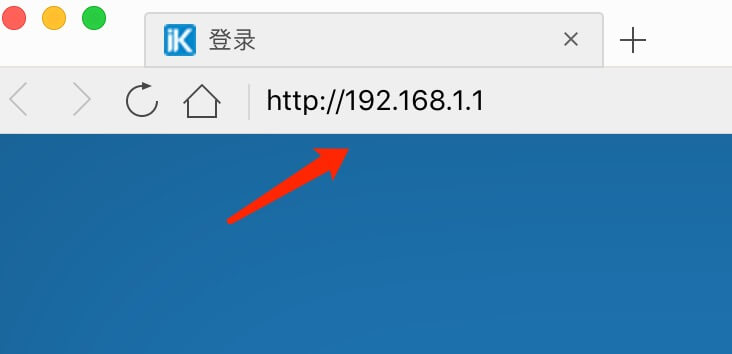
正确输入melogin.cn的地方是,浏览器上方显示网址的区域,即浏览器的地址栏,如下图所示。
正确输入位置
(3)、如果还是不行,就把你的这个水星路由器恢复出厂设置,然后重新设置它上网。 你可以点击阅读下面的文章,查看水星路由器恢复出厂设置的方法。
水星路由器怎么恢复出厂设置?
恢复出厂设置成功后,就无法上网了,这是正常现象;此时,你必须要用 电脑 或者 手机,重新设置这台水星路由器的登录密码、重新设置上网、重新设置无线名称和密码。
不清楚如何设置的用户,可以点击阅读下面的文章,查看重新设置水星路由器上网的操作步骤。
~无论您是初学者还是高级用户,这些技巧都将有助于您更好地利用路由器来管理和优化您的网络。