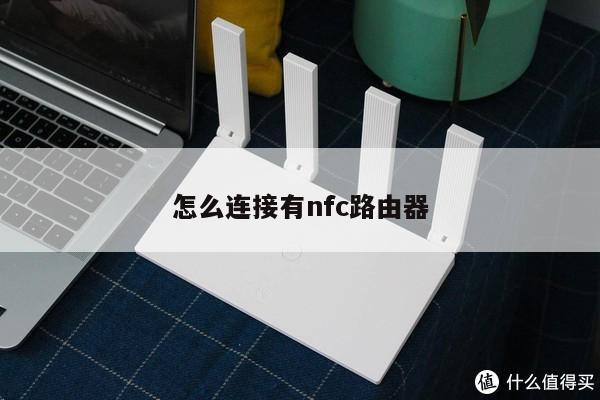
如何进入路由器界面,实现无线路由设置
在如今的数字化时代,无线路由器已经成为了我们生活中必不可少的设备之一。许多人在初次使用无线路由器时可能会遇到一些困惑,特别是在进入路由器界面进行设置时。本文将详细介绍如何进入路由器界面,并提供一些有关无线路由器设置的实用技巧。
第一步:连接路由器
在开始之前,确保您已经正确地将无线路由器连接到电源并通过以太网线与您的电脑或笔记本电脑相连。确保连接线缆的插头牢固地插入到相应的插孔中。

第二步:查找默认网关
要进入路由器界面,您需要知道路由器的默认网关地址。默认网关是您的电脑和路由器之间的连接点。要查找默认网关,请按下Win + R键打开运行对话框,然后输入"cmd"并按下回车键打开命令提示符窗口。在命令提示符窗口中,输入"ipconfig"并按下回车键。您将看到一些网络连接信息的列表,找到名为"默认网关"的一项,旁边的数字就是您的路由器的默认网关地址。
第三步:打开浏览器
您已经找到了路由器的默认网关地址,接下来需要打开一个浏览器窗口。您可以使用任何常用的浏览器,如Google Chrome、Mozilla Firefox或Microsoft Edge。
第四步:输入默认网关地址
在浏览器的地址栏中输入刚才找到的默认网关地址,并按下回车键。这将带您进入路由器的登录页面。
第五步:输入用户名和密码
在登录页面中,您需要输入路由器的用户名和密码。默认情况下,大多数路由器的用户名和密码都是"admin"。如果您之前更改过用户名和密码,那么请使用您自己设置的凭据进行登录。
第六步:进入路由器界面
一旦您成功登录,您将进入路由器的管理界面。在这里,您可以进行各种设置,如无线网络设置、安全设置、端口转发等。根据您的需求,您可以自由地配置您的无线路由器。
实用技巧:
- 修改无线网络名称(SSID):在路由器界面中,找到无线设置选项,您可以更改无线网络名称以及设置密码,这将增加您网络的安全性。
- 设置访客网络:如果您经常有朋友或家人来访,您可以设置一个独立的访客网络,以便他们能够连接到互联网,同时保护您的主要网络不受干扰。
- 定期更改密码:为了保护您的网络安全,定期更改路由器的登录密码是非常重要的。选择一个强密码,并确保不与其他在线账户共享相同的密码。
通过以上步骤,您现在应该知道如何进入路由器界面并进行无线路由器的设置。路由器的设置可能因品牌和型号而有所不同,所以在进行设置之前,最好查阅相关的用户手册或品牌官方网站上的指南。希望这篇文章对您有所帮助,祝您成功设置您的无线路由器!