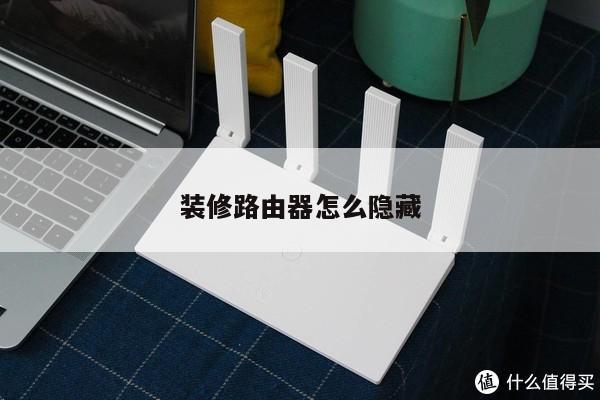
电信宽带路由器设置:详细指南及无线路由设置
在现代社会中,电信宽带已成为我们日常生活中不可或缺的一部分。而为了更好地利用宽带网络,我们需要正确设置电信宽带路由器。本文将为您提供一个详细的指南,教您如何进行电信宽带路由器设置,并介绍如何进行无线路由设置,以便您能够充分利用网络资源。
1. 了解电信宽带路由器
在开始设置之前,我们首先需要了解电信宽带路由器的基本知识。电信宽带路由器是连接您的电脑和宽带网络之间的桥梁。它负责将来自电信公司的宽带信号转化为您电脑可以识别和使用的信号。了解电信宽带路由器的基本原理对于正确设置至关重要。

2. 连接电信宽带路由器
在进行任何设置之前,我们需要将电信宽带路由器正确地连接到您的电脑和宽带网络。将宽带信号线插入电信宽带路由器的WAN口。使用一条以太网线将电信宽带路由器的LAN口连接到您的电脑的网口。确保所有连接牢固可靠。
3. 登录电信宽带路由器设置界面
一旦完成连接,我们需要登录电信宽带路由器的设置界面。打开您的浏览器,输入电信宽带路由器的默认IP地址(通常是192.168.1.1或192.168.0.1)并按下回车键。在弹出的登录界面中,输入默认的用户名和密码(通常是admin/admin或admin/password),然后点击登录按钮。
4. 配置基本设置
一旦成功登录,我们需要进行一些基本设置。更改默认的用户名和密码,以增强安全性。根据您的网络要求,选择适当的连接类型(例如PPPoE、动态IP或静态IP)。输入您的宽带账号和密码,并根据需要配置其他网络设置。
5. 设置无线网络
现在我们来设置无线网络,以便您可以通过无线方式连接到宽带网络。在设置界面中,找到无线设置选项。选择一个适当的无线网络名称(也称为SSID),并启用无线网络。设置一个安全的无线密码,以防止未经授权的访问。您还可以配置其他无线网络设置,如频段选择、信道设置和无线信号强度调整。
6. 保存并应用设置
完成所有设置后,不要忘记保存并应用您的设置。在设置界面中,找到保存或应用按钮,并点击确认。电信宽带路由器将会重新启动,并应用您的新设置。请耐心等待路由器重新启动完成。
7. 测试连接
您可以测试您的连接是否成功。尝试使用您的电脑或其他设备连接到您的无线网络,并确保能够正常访问互联网。如果一切正常,恭喜您成功设置了电信宽带路由器。
总结
通过正确设置电信宽带路由器,您可以最大限度地利用宽带网络资源,并实现无线连接。本文提供了一个详细的指南,帮助您进行电信宽带路由器设置,并介绍了如何进行无线路由设置。遵循这些步骤,您将能够轻松设置您的电信宽带路由器,并享受高速稳定的网络连接。