小米路由器设置和网络
如果您想了解如何更好地使用路由器,本文将为您提供实用的设置方法和使用技巧,让您的网络连接更加稳定和高效。
本文内容目录一览:
小米路由器有wifi,但无法访问网络,怎么设置?
重新连接宽带。路由器故障。拆除路由器后,进行宽带连接试用。偶发性故障,如ADSL断流,电脑内存数据溢出等。重启电脑、modem试用。IP地址、DNS设置设置不当。
、看看路由器有没有设置IP过滤。看看手机连接WiFi的时候输入的密码对不对。看看手机上要连的WiFi加密方式和路由器WiFi设置里的加密方式是不是一样。
检查光猫是否故障:拔掉路由器,设备直接连在光猫上,看看能不能上网,如果不能上网说明路由器说明是光猫或者宽带出了问题,如果可以上网,那么就是路由器故障或者路由器设置出了问题。
小米手机无线网络连接上但上不了网怎么办的原因及解决办法如下:WiFi本身问题,可能WiFi未正常连接,导致无法上网。使用其他手机或设备连接WiFi试试能否上网,排除WiFi本身问题。

小米wifi路由器怎么重新设置
将路由器连接好电源线后,长按路由器reset键重置路由器。进入手机WiFi设置,点击路由器名称进入配网界面,设置Wi-Fi名称和密码即可。如果你没有办法重置小米路由器的管理员密码,那么我们可以通过物理按键来重置。
如果你没有办法重置小米路由器的管理员密码,那么我们可以通过物理按键来重置。将路由器通电状态下,使用一根针按下路由器的Reset键不放,等到路由器上的蓝色指示灯变为其他颜色的指示灯之后即可松开。
将路由器连接好电源线后,长按路由器reset键重置路由器。进入手机WiFi设置,点击路由器名称进入配网界面,设置Wi-Fi名称和密码即可。
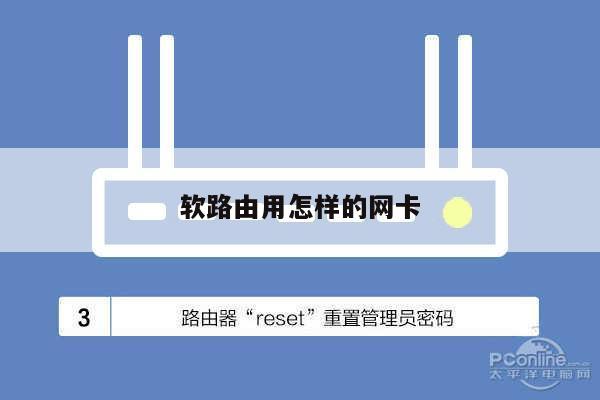
首先在小米路由器电源的接口旁边找到“reset”复位小孔,找一个牙签或者针按住小米路由器的“reset”键大约10秒钟就可以重置路由器,也就是恢复路由器出厂设置了。
在浏览器中输入:miwifi或者191631 并按下回车按键——然后点选“同意、继续”开启小米路由器的设定介面 设定上网 在“使用者名称”中填写:宽频账号——“密码”填写:宽频密码——点选“下一步”。
打开电脑浏览器地址栏,然后输入191631(或者miwifi.com),进入小米路由器mini设置界面,然后点击【开始】,如下图所示。
小米4c路由器设置教程
主路由器能正常发射信号并且能正常上网,然后给副路由器(小米路由器)接通电源。用电脑进入副路由器(小米路由器)的路由器管理页面。输入小米路由器管理员密码登陆,登陆成功后在跳转页面找到“路由设置”,点击进入。
启动设备后,打开浏览器,在地址栏中输入192点168点1点1进入无线路由器设置界面。设置界面出现一个登录路由器的帐号及密码,输入默认帐号和密码admin,也可以参考说明书。
小米路由器4c恢复出厂设置的步骤如下:手机:小米13 系统:MIUI14 软件:小米WiFi11 打开小米WiFi应用,点击工具箱的选项。选择路由设置的图标。点击硬件与系统的选项。选择恢复路由器出厂设置的选项。
打开浏览器,在浏览器顶部的地址栏里输入小米路由器的管理后台地址 191631 然后按“回车键”访问该地址。打开欢迎页面后,勾选用户许可使用协议跟用户体验改善计划,然后点击「马上体验」进入路由器设置。
输入地址 打开浏览器后在地址栏输入191631进入小米路由器登录界面。输入管理员密码 输入管理员密码后进入路由器主界面,点击上方的常用设置选项。
与电脑设置路由器第一步一样,将宽带网线连接到小米路由器WLAN端口,并接通电源即可。
路由器是家庭和办公室网络的核心,学会如何正确设置和优化路由器将大大提高网络的性能和效率。