腾达路由器无法加入
今天和朋友们分享腾达路由器无法加入相关的知识,相信大家通过本文介绍也能对腾达路由器为什么拒绝接入有自已的收获和理解。自己轻松搞问题。
本文内容目录一览:
- 1、为什么腾达的路由器无线wifi总是连接不上???
- 2、为什么腾达的路由器无线wifi总是连接不上?
- 3、腾达无线路由器无法连接,一直显示“连接中”是怎么回事?
- 4、腾达无线路由器无法加入网络怎么设置
- 5、腾达路由器连接不上网络
- 6、腾达路由器连不上网络怎么办
为什么腾达的路由器无线wifi总是连接不上???
主要原因有:
1、终端设备和无线路由器的距离太远导致搜不到也连不上该WiFi信号,将终端设备和路由器的距离拉近即可。
2、路由器设置有问题导致手机连不上wifi,比如路由器隐藏了wifi名称,所以终端设备搜不到也连不上,或者路由器将终端设备的mac地址设置为黑名单,被路由器拒绝连接;可以重启一下路由器来解决,必要时可以重置路由器,然后重新设置各项网络参数再连接。
3、路由器质量问题或者有故障导致终端设备连不上wifi,这种情况需要联系路由器的售后服务进行检修或者更换路由器才能解决。
4、终端设备的系统问题导致连不上wifi,可以将终端设备重启一下来解决,必要时可以考虑将终端设备的系统还原为出厂设置状态或者升级到最新版本来解决。
5、终端设备硬件故障也会导致连不上wifi,比如网络模块故障、天线故障、主板芯片故障、内部电路或者其他零部件故障等,需要联系终端设备的售后服务对设备进行检修才能解决。

为什么腾达的路由器无线wifi总是连接不上?
您好!希望以下方法能够帮到您。\x0d\x0a 1、建议登陆路由器192.168.0.1的界面修改下无线配置,点击“高级设置”—“无线设置”—“无线基本设置”,更改一下路由器的无线信号名称(SSID),如可改为Tenda123,然后再重新连接。\x0d\x0a\x0d\x0a2、如果还是不行,请把路由器的无线密码取消,然后再连接,如果这样连接上说明是您的网卡与路由器的加密模式存在兼容性,建议更换加密模式。\x0d\x0a感谢您对我们产品的支持,祝您工作顺利,生活愉快!
腾达无线路由器无法连接,一直显示“连接中”是怎么回事?
出现了故障,原因可能是:
故障一:
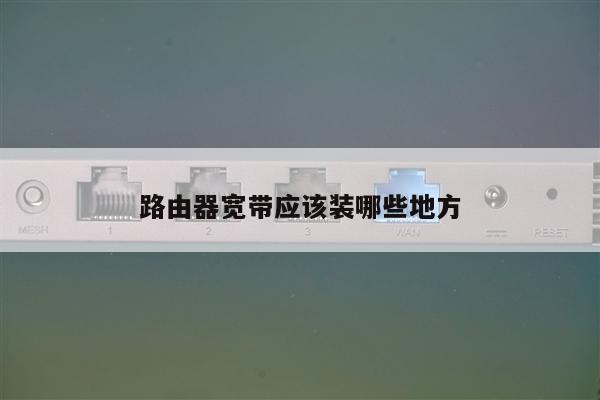
线路没有接对。这个路由器的接法是上网的网线或者ADSL猫出来的网线要接到路由器的WAN口上。电脑出来的网线要接到路由器的LAN口上。
故障二:
需要核实一下运行商的上网方式,比如有宽带账号就选择PPPOE。直接插上可以用的就选择动态IP(自动获取)
故障三:
上网方式选择错误或者宽带账号和密码输入错误。这个需要和运行商核实。
腾达无线路由器无法加入网络怎么设置
手机连接无线路由器WiFi时,显示无法加入网络可能原因:
1.路由器更改了WiFi密码,而手机以前连接保存的密码未更改,导致认证失败。
2.路由器异常,DHCP功能异常。
3.手机网络设置异常。
解决方法:
1.忽略网络或忘记网络,重新输入WiFi密码连接。
2.重启路由器。
3.尝试恢复手机网络设置。
4.尝试使用静态IP地址。
不懂请追问,望采纳。
腾达路由器连接不上网络
路由器成功连接但是提示网络不可以使用,这个一般是多个情况造成的,一个是路由器没有设置宽带帐号或者是网线没有正确连接,一个是宽带出现故障。
1、如果线路安装错误,重新安装即可,可以参考下图的方法进行连线。
2、如果是路由器没有设置宽带帐号进行连接的话可以直接登录路由器后台进行设置的,可以直接使用手机设置的,手机连接上无线网络后打开浏览器输入路由器的登录地址和登录密码登录路由器后台。
3、然后进入宽带设置界面填写自己的宽带帐号和密码连接即可,如图:
4、如果路由器设置了宽带帐号和密码依旧无法使用网络,请查看自己的宽带猫和路由器之间的网线是否正常,如果正常请查看自己宽带猫指示灯是否正常如果出现pon或者los闪烁,即为宽带故障,这个时候需要直接致电运营商客服进行报障处理,成功报障后四十八小时有工作人员上门维护的。
腾达路由器连不上网络怎么办
在现今网络飞速发展的时代中,路由器有着举足轻重的作用,tenda腾达路由器是一款性价比极高的设备,腾达科技有限公司创立于1999年,是专业的网络通信设备及方案供应商,也是集研发、生产、供应、销售、服务于一体的高新技术企业,那么你知道腾达路由器连不上网络怎么办吗?下面是我整理的一些关于腾达路由器连不上网络的相关资料,供你参考。
腾达路由器连不上网络的解决 方法 :
网卡问题
电脑的网卡硬件出现了问题,或者网卡驱动出现了问题,都将使得网卡无法正常工作,自然无法通过腾达路由器上网了。
检查网卡有误问题的方法(以下方法适用于所有Windows系统):
1、打开运行程序:同时按下键盘上的“Windows”+“R”组合键。
2、打开cmd程序:在运行程序中输入“cmd”,然后点击“确定”。
3、运行ping命令:在cmd程序中输入ping 127.1.1.1,然后按下Enter(回车)键;运行结果中出现TTL,表示命令执行成功,证明网卡没有问题;如果结果中未出现TTL,说明网卡出现了问题,可以先更新网卡驱动,然后再测试是否能上网。
IP地址设置问题
连接腾达无线路由器的计算机、手机等设备的IP地址,必须配置为和腾达路由器的LAN口的地址在同一网段,否则是无法上网的。连接路由器上网时,一般采用从路由器自动获得IP地址的配置方式,点击阅读:电脑自动获取IP地址的设置方法
设备连接问题
一般通过网线连接腾达无线路由器和计算机时容易出现这类问题,例如网线制作有问题、接口没插好、路由器上插错接口等都会使得连接腾达路由器的计算机无法上网。
电脑通过网线连接腾达路由器时,网线应该插在腾达路由器的LAN口上,WAN口是用来连接modem/小区宽带的。用户检查自己是否是这样连接的,同时还可以更换 其它 的网线试一下。
腾达路由器配置问题
腾达路由器上上网方式、上网帐号、上网密码等参数配置不正确,将使得所有的电脑都无法上网。用户请检查在腾达路由器上上网方式、上网账号和密码等参数,确保无误。
腾达路由器启用了过滤功能
腾达路由器上如果启用了IP地址过滤或者MAC地址过滤功能,如果设置不恰当会引起连接腾达路由器的设备无法生产上网。解决办法是关闭,腾达无线路由器上的IP地址过滤和MAC地址过滤功能。关闭方法是:
登录到腾达路由器的管理界面----“安全设置”----禁用“客户端过滤”和“MAC地址过滤”。如下图所示:
局域网内有ARP病毒
局域网中存在ARP病毒,也会使得连接腾达无线路由器的电脑、手机等无法正常上网。ARP病毒一般重启路由器和电脑后,可以正常上网,但是一段时间后又会出现掉线的现象,用户可根据此特点来判断。
解决办法:1、安装ARP防火墙。2、进行IP和MAC地址绑定。
宽带运营商绑定了MAC地址
现象:用同一台电脑连接modem或者小区宽带的接口,可以正常上网,但是连接腾达路由器后,无法生产上网。
原因:宽带运营商绑定了电脑上网卡的MAC地址,MAC地址具有全球唯一性,腾达路由器的MAC地址和之前能够上网的电脑的MAC不一样,所以无法上网。
解决办法:联系宽带运营商进行MAC地址解绑;进行MAC地址克隆。
关于腾达路由器无法加入和腾达路由器为什么拒绝接入的文章,就是上面的全部内容了,不知道有没有是您需要的内容。如果可以帮到您,记得收藏本站