TPLink路由器说明书:详细介绍及无线路由设置指南
在现代社会中,无线路由器已经成为了家庭和办公室网络连接的重要设备。作为一款知名的无线路由器品牌,TPLink路由器以其稳定性、易用性和强大的功能而备受用户青睐。本文将详细介绍TPLink路由器的说明书内容,并提供无线路由设置的指南,帮助您快速配置和使用TPLink路由器。
1. TPLink路由器说明书内容概述
TPLink路由器说明书是一份详细的用户手册,包含了路由器的功能介绍、硬件连接、无线网络设置、安全设置等内容。通过仔细阅读和理解说明书,您将能够更好地了解和使用TPLink路由器。

2. TPLink路由器说明书的重要章节
2.1 路由器功能介绍:该章节详细介绍了TPLink路由器的各项功能,包括无线网络、有线网络、USB共享等功能。您可以通过该章节了解到TPLink路由器的强大性能和丰富的功能。
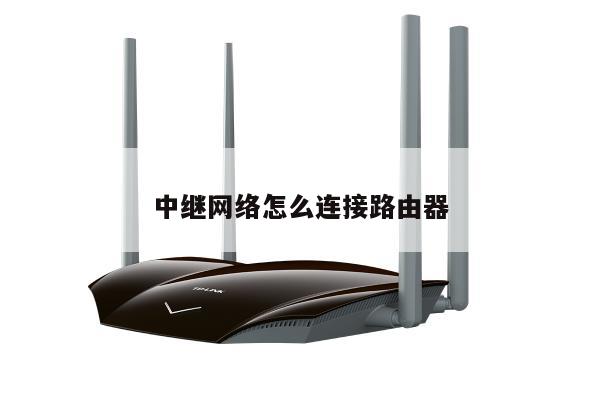
2.2 硬件连接:该章节指导用户正确连接TPLink路由器的各个接口,包括电源适配器、网线、天线等。正确的硬件连接是保证路由器正常工作的基础。
2.3 无线网络设置:该章节详细介绍了如何设置TPLink路由器的无线网络,包括无线名称(SSID)、无线密码、加密方式等。您可以根据自己的需求设置一个安全可靠的无线网络。
2.4 安全设置:该章节教您如何设置TPLink路由器的安全性,包括访问控制、防火墙设置、家长控制等。通过合理的安全设置,您可以保护自己的网络免受攻击和未授权访问。
3. 无线路由设置指南
3.1 确保硬件连接正常:在进行无线路由设置之前,首先确保TPLink路由器的硬件连接正常。插上电源适配器,连接好网线,确保天线放置良好。
3.2 访问TPLink路由器管理界面:打开您的电脑或手机的浏览器,输入TPLink路由器的默认IP地址(通常为192.168.0.1或192.168.1.1),按下回车键。在弹出的登录界面中,输入默认的用户名和密码(通常为admin/admin),登录到TPLink路由器的管理界面。
3.3 修改无线网络设置:在TPLink路由器管理界面中,找到无线设置选项。您可以修改无线名称(SSID)为您喜欢的名字,设置一个强密码,并选择适当的加密方式(如WPA2-PSK)。点击保存按钮,应用您的修改。
3.4 设置其他安全选项:在TPLink路由器管理界面中,您还可以设置其他安全选项,如访问控制、防火墙、家长控制等。根据您的需求,进行相应的设置。
3.5 测试无线网络:完成无线路由设置后,您可以使用您的手机、平板电脑或其他无线设备,搜索并连接到您刚刚设置的TPLink路由器的无线网络。确保无线网络连接正常,并能够正常上网。
结论
通过本文的介绍,您应该对TPLink路由器的说明书内容有了更详细的了解,并掌握了无线路由设置的基本步骤。请记住,在进行任何设置之前,确保您已经仔细阅读并理解了TPLink路由器的说明书,以避免不必要的问题和错误。祝您使用TPLink路由器愉快!