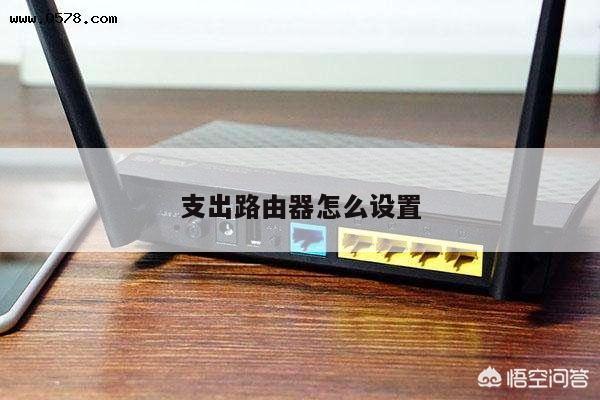
如何在台式电脑上安装路由器?完整的步骤和设置指南
在现代社会中,无线网络已经成为我们日常生活中不可或缺的一部分。为了能够在台式电脑上享受到便捷的无线网络连接,我们需要安装并设置一个无线路由器。本文将为您提供一份详细的指南,教您如何在台式电脑上安装和设置无线路由器。
第一步:购买合适的无线路由器
在开始安装之前,您需要购买一台适合您需求的无线路由器。选择一个具有良好性能和覆盖范围的路由器是非常重要的。您可以在当地的电子产品店或在线购物平台上找到各种各样的无线路由器。确保您选择的路由器与您的台式电脑兼容,并且具有适当的无线标准(如802.11ac)。

第二步:连接路由器
1. 首先,将路由器的电源适配器插入电源插座,并将其连接到路由器上。
2. 使用一条以太网网线,将路由器的LAN端口(通常标有"LAN"或带有数字的端口)连接到您台式电脑的以太网端口上。这将为您提供一个有线连接,以便进行初始设置。
3. 等待几秒钟,直到路由器完全启动。
第三步:访问路由器设置页面
1. 打开您的网页浏览器(如Google Chrome、Mozilla Firefox等)。
2. 在地址栏中输入路由器的默认IP地址。通常情况下,这个IP地址是192.168.1.1或192.168.0.1。您可以在路由器的用户手册或制造商的网站上找到准确的IP地址。
3. 按下回车键后,您将看到一个登录页面。
第四步:登录路由器设置页面
1. 在登录页面上,输入默认的用户名和密码。通常情况下,用户名是"admin",密码是"admin"或者留空。如果您不确定,请参考路由器的用户手册。
2. 点击登录按钮,您将进入路由器的设置页面。
第五步:设置无线网络名称(SSID)和密码
1. 在路由器的设置页面上,找到无线设置或无线网络选项。
2. 在无线设置选项中,您可以设置无线网络的名称(也称为SSID)。选择一个易于识别的名称,并确保启用无线网络。
3. 在安全设置或密码选项中,设置一个强密码以保护您的无线网络。选择一个包含字母、数字和特殊字符的复杂密码,并确保启用WPA2加密。
第六步:保存并应用设置
1. 在完成所有必要的设置后,确保点击保存或应用按钮,以使设置生效。
2. 等待几秒钟,路由器将重新启动并应用您的设置。
第七步:无线连接您的台式电脑
1. 在台式电脑的系统托盘或任务栏上,找到无线网络图标。
2. 点击图标,您将看到一个列表显示可用的无线网络。
3. 选择您刚刚设置的无线网络名称(SSID),并输入您设置的密码。
4. 点击连接按钮,您的台式电脑将连接到无线网络。