路由器怎么设置才能上网,几步帮你轻松搞定
一、路由器怎么设置才能上网
路由器设置方法如下:
电脑:华为笔记本。
系统:Windows10专业版2004.
工具:设置2.0.
1、首先进入192.168.1.100网站,输入密码登录。

2、登录到路由器界面以后,点击右下角的“路由设置”,进入路由器设置界面。

3、进入路由器界面,选择“上网设置”,上网方式选择“宽带拨号上网”然后输入宽带账号和宽带密码,点击“连接”按钮。

4、在路由器设置界面,在无线功能选择“开启”,在输入无线名称跟密码(自己设置个好记的),然后在点击“保存”。

5、在选择LAN口设置,在LAN口ip设置里选择“手动”,ip地址里输入:192.168.1.51,子网掩码输入:255.255.255.0,然后点击“保存”LAN口就设置好了。

二、路由器买回来怎么弄才可以上网
在我们平时生活当中,路由器每家每户都比较普遍了,那么路由器刚买回来之后怎样弄才可以上网呢?今天小编就来跟大家说一说这个问题,希望可以给大家带来帮助,感兴趣的朋友们可以跟随小编一起来了解一下。
一、路由器买回来怎么弄才可以上网
1、首先我们将路由器的电源打开,然后将路由器的网线连接好,由左向右的插头,分别是电源、网线和电脑,我们将电源线、网线和电脑全部都连接上之后,从电脑上找到ip地址,一般ip地址在路由器的底部,一般情况下都是192.168开头的。
2、登录了这个网站之后就会出现一系列的设置页面,其中有宽带用户名,宽带密码联网状态,根据相关的信息进行填写相关的内容。
3、接着在输入栏下面设置路由器的密码,设置完之后直接点击完成就可以了。
4、设置完之后,我们关闭这个浏览器,接着从手机上打开wifi输入我们刚刚设置的密码就可以联网了。
二、使用路由器的注意事项有哪些
1、因为我们在使用路由器的时候,一定要定期的将路由器重启,这样可以延长路由器的使用寿命。
2、我们不要让路由器长期处在一个机会的状态下,这样子路由器内部的零件会因为机会而造成损害。
3、路由器最好是离人远一点的地方,最好是将路由器放在客厅或者是隔壁的房间,因为路由器有一定的辐射,对于孕妇也是很不利的。
以上就是小编为大家总结的关于路由器买回来怎么弄才可以上网的相关内容及信息,希望可以给大家带来帮助。如果还有其他问题,可以平台下方留言,小编会及时为大家解决困扰。最后有任何关于家居和家装方面的问题,可以多多关注齐家网。
三、新的路由器怎么设置才能上网
新的路由器设置步骤如下:
1、新买的路由器与光猫/宽带网线/墙壁网口进行连接。

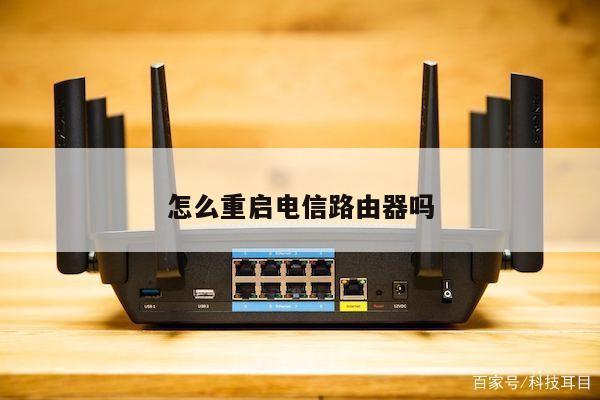
新的路由器上的WAN接口,必须连接光猫/宽带网线/墙壁网口;如果有电脑、电视机等网络设备,用网线连接到新的路由器上的LAN接口。
如果新买的路由器支持WAN/LAN自适应,也就是不区分WAN口、LAN口;这种情况下,它上面的任意一个接口都可以连接光猫/宽带网线/墙壁网口,路由器会自动把这个接口作为WAN口,把剩余的接口作为LAN口。
2、在新的路由器底部的贴纸上面,查看它的默认wifi名称、默认wifi密码、登录地址/管理地址。

不同的路由器,管理地址、默认wifi名称和密码等参数不一样;所以,一定要自行进行查看。
3、需要用手机连接到新的路由器的默认wifi,连接后才能对其进行设置。

手机连接到新的路由器的默认的wifi网络后,手机不能上网是正常状态,请不用担心。这时候手机是可以进入路由器设置界面,并设置路由器的。
4、目前大多数的无线路由器,手机连接到它的默认wifi网络后,手机的浏览器中会自动弹出设置页面;此时,只需要按照页面中的提示进行操作即可。

5、根据提示,设置路由器的无线名称、无线密码。

6、完成设置后,你的旧路由器默认的wifi信号会消失。

手机需要连接到新设置的wifi,连接后可上网。
~在设置和优化路由器和WiFi网络时,请确保你的网络安全是优先考虑的。