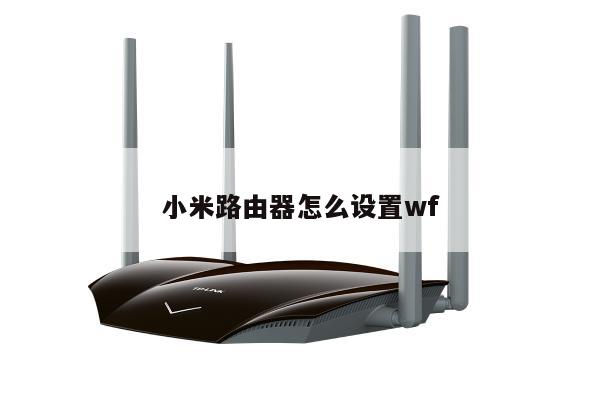
路由器双WAN口设置:详细指南及无线路由设置
在现代家庭和办公环境中,无线路由器已成为必不可少的网络设备。单个WAN口的路由器可能无法满足高速、稳定的网络连接需求。为了解决这个问题,许多路由器提供了双WAN口设置选项,允许用户同时连接两个宽带接入点,以获得更好的网络性能和冗余备份。
什么是双WAN口设置?
双WAN口设置是一种网络配置选项,允许用户将两个宽带连接同时连接到同一个路由器上。这意味着您可以同时使用两个不同的互联网服务提供商(ISP)或两种不同类型的网络连接,如光纤和DSL。通过将网络流量分配到不同的WAN口上,您可以实现负载均衡和故障转移,提高网络性能和可靠性。

如何设置双WAN口?
设置双WAN口需要一台支持此功能的路由器。以下是一般的设置步骤:
1.连接您的宽带接入点到路由器的WAN口1和WAN口2。这可以是两个不同的ISP提供的宽带连接,或者是同一个ISP的两个不同类型的连接。
2.登录到路由器的管理界面。您可以在浏览器中输入路由器的IP地址来访问管理界面。您可以在路由器的用户手册或制造商的网站上找到默认的登录信息。
3.在管理界面中,找到双WAN口设置选项。这通常位于网络设置或WAN设置菜单下。启用双WAN口功能,并选择适当的负载均衡和故障转移模式。
4.配置负载均衡模式。负载均衡模式允许将网络流量均匀地分配到两个WAN口上,以提高网络性能。您可以选择基于连接数、带宽或其他因素进行负载均衡。
5.配置故障转移模式。故障转移模式允许在一个WAN口故障时自动切换到另一个WAN口,以确保网络的连通性。您可以选择基于连接状态、PING测试或其他方法进行故障转移。
6.保存设置并重启路由器。一旦您完成了双WAN口设置的配置,确保保存设置并重启路由器,以使更改生效。
无线路由器设置
除了双WAN口设置,您可能还希望进行一些无线路由器的设置,以确保安全和最佳性能。
1.更改默认的管理员用户名和密码。为了防止未经授权的访问,强烈建议您修改默认的管理员用户名和密码。选择一个强密码,并将其妥善保存。
2.启用无线网络加密。为了保护您的无线网络免受未经授权的访问,启用无线网络加密是必要的。选择WPA2加密,并设置一个强密码。
3.调整无线信号的频道和功率。如果您的无线网络与周围的其他网络发生干扰,您可以尝试更改无线信号的频道。您还可以调整无线信号的功率,以确保覆盖范围和性能的最佳平衡。
4.启用访客网络。如果您经常有客人来访,启用访客网络可以使他们连接到一个隔离的网络,以保护您的主要网络安全。
5.定期更新路由器固件。制造商通常会发布固件更新,以修复安全漏洞和改进性能。定期检查并更新您的路由器固件,以确保您始终拥有最新的安全性和功能。
通过正确设置路由器的双WAN口和无线网络,您可以获得更好的网络性能、冗余备份和安全性。无论是在家庭还是办公环境中,这些设置都可以提供更好的上网体验和网络连接的可靠性。如果您对设置过程有任何疑问,可以参考路由器的用户手册或联系制造商的技术支持。