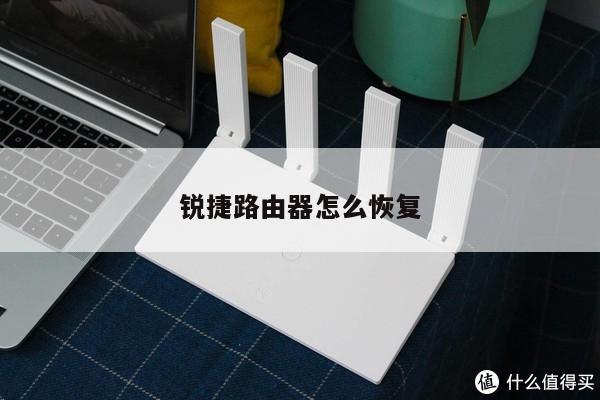
5G路由器怎么设置?详细教程分享
在当今高速互联网时代,无线路由器已经成为我们生活中必不可少的设备之一。而随着5G技术的普及,5G路由器也逐渐进入人们的视野。如何正确设置5G路由器呢?本文将为您提供详细的教程和步骤,帮助您轻松完成5G路由器的设置。
步骤一:准备工作
在开始设置5G路由器之前,您需要准备以下材料和信息:

1. 一台支持5G网络的路由器:确保您购买的路由器支持5G网络,并且已经正确连接到电源和互联网。
2. 一个电脑或智能手机:用于进行路由器设置的设备。
3. 路由器的默认登录信息:通常情况下,路由器的默认登录用户名和密码可以在路由器的背面或说明书中找到。
步骤二:连接路由器
1. 打开您的电脑或智能手机,并确保其已连接到5G路由器所广播的Wi-Fi网络。
2. 打开您的浏览器,输入路由器的默认IP地址(通常为192.168.1.1或192.168.0.1)并按下回车键。
步骤三:登录路由器管理界面
1. 在浏览器中输入路由器的默认IP地址后,将会跳转到路由器的登录页面。
2. 输入路由器的默认用户名和密码,然后点击登录按钮。
步骤四:设置无线网络
1. 在路由器管理界面中,找到并点击“无线设置”或类似的选项。
2. 在无线设置页面中,您可以更改无线网络的名称(SSID)和密码。建议您设置一个强密码以保护您的网络安全。
3. 确认设置完成后,点击保存或应用按钮,使设置生效。
步骤五:配置其他设置
除了无线网络设置外,您还可以根据自己的需求进行其他设置,例如:
1. 安全设置:启用路由器的防火墙功能,设置访客网络,限制设备访问等。
2. 网络设置:配置IP地址、子网掩码、DNS服务器等网络参数。
3. 端口转发:如果您需要在局域网内使用特定的网络服务,可以进行端口转发设置。
4. 定时开关机:根据您的使用习惯,设置路由器的定时开关机时间。
步骤六:保存并重启路由器
在完成所有设置后,务必点击保存或应用按钮,使设置生效。您可以选择重启路由器以确保所有设置都被正确应用。