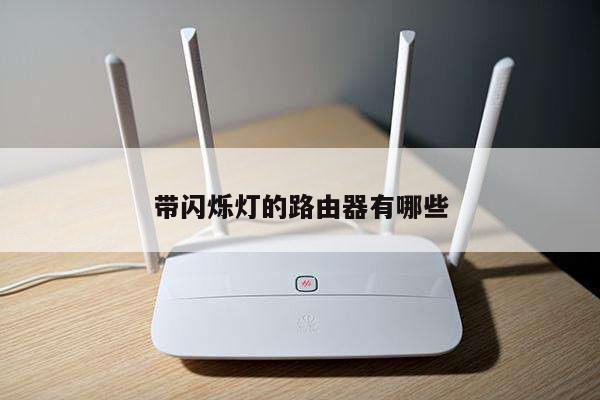
如何使用笔记本电脑设置路由器
在现代家庭和办公环境中,无线路由器是连接互联网的重要设备。通过正确设置和配置无线路由器,您可以轻松地将多个设备连接到互联网,并享受无线网络的便利。本文将详细介绍如何使用笔记本电脑来设置无线路由器,以确保您的网络连接稳定和安全。
步骤1:准备工作
在开始设置路由器之前,您需要确保您的笔记本电脑已连接到无线路由器或通过以太网线连接到路由器。确保您具有管理员访问权限,并且您的笔记本电脑上已安装了适当的无线网卡驱动程序。

步骤2:访问路由器设置页面
1. 打开您的互联网浏览器(如Google Chrome、Mozilla Firefox或Internet Explorer)。
2. 在浏览器的地址栏中输入路由器的默认IP地址。默认IP地址为192.168.0.1或192.168.1.1。如果您不确定路由器的默认IP地址,可以在路由器的用户手册中找到。
3. 按下Enter键,浏览器将尝试连接到路由器的设置页面。
步骤3:登录路由器
1. 在路由器设置页面上,您将被要求输入用户名和密码。如果您是第一次登录路由器,您可以使用默认的用户名和密码。默认用户名为“admin”,默认密码为空白。为了安全起见,建议您更改默认的用户名和密码。
2. 输入用户名和密码后,点击“登录”或“确定”按钮。
步骤4:配置无线网络
1. 在路由器设置页面上,找到“无线设置”或类似的选项。这个选项可能在“设置”、“网络设置”或“无线”菜单下。
2. 在无线设置页面上,您可以更改无线网络的名称(也称为SSID)。选择一个易于识别且安全的名称,以确保只有授权用户能够连接到您的网络。
3. 设置无线网络的加密类型和密码。强烈建议使用WPA2加密,以提供更高的安全性。选择一个强密码,并确保将其保存在安全的地方。
4. 点击“保存”或“应用”按钮,以保存您的无线网络设置。
步骤5:连接设备到无线网络
1. 在您的笔记本电脑上,找到无线网络图标(通常位于任务栏或系统托盘中)。
2. 单击无线网络图标,您将看到可用的无线网络列表。
3. 选择您刚才设置的无线网络名称(SSID)。
4. 输入您在步骤4中设置的无线网络密码。
5. 点击“连接”按钮,您的笔记本电脑将尝试连接到无线网络。
步骤6:测试连接
1. 一旦您的笔记本电脑连接到无线网络,打开您的互联网浏览器,并尝试访问一个网站,以确保您的网络连接正常工作。
2. 如果您能够成功访问网站,则表示您已成功设置并连接到无线路由器。