路由器恢复出厂设置怎么办?详细步骤和注意事项
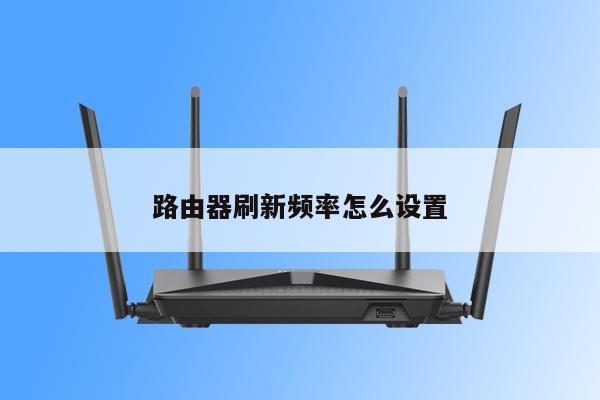
无线路由器是我们日常生活中必不可少的网络设备之一,它能够将宽带网络信号转化为无线信号,使我们能够在家中或办公室中无线上网。有时我们可能需要恢复路由器的出厂设置,无论是因为忘记了登录密码,还是出现了网络故障等问题。本文将详细介绍路由器恢复出厂设置的步骤和注意事项,帮助您解决相关问题。
步骤一:准备工作
在开始恢复路由器出厂设置之前,您需要做一些准备工作,以确保操作顺利进行。您需要找到路由器的重置按钮,通常位于路由器背面或底部。您需要一根细长的物品,如牙签或针,用于按下重置按钮。您需要知道路由器的默认登录地址、用户名和密码,这些信息通常可以在路由器的用户手册或生产商的官方网站上找到。

步骤二:重置路由器
1. 首先,确保路由器已经处于开启状态,然后使用细长的物品轻按重置按钮,按住大约10秒钟。在按下按钮的同时,注意观察路由器指示灯的变化,通常会有一个指示灯闪烁或变化颜色,表示重置操作已经开始。
2. 在完成按压操作后,等待一段时间,通常约30秒钟,直到路由器的指示灯重新点亮或变为稳定的状态。这表示路由器已经成功恢复出厂设置,并且已经重启。
步骤三:重新设置路由器
1. 打开您的电脑或移动设备,并连接到路由器的无线网络。路由器的默认无线网络名称(SSID)和密码可以在路由器背面或底部的标签上找到。
2. 打开您的网络浏览器,输入路由器的默认登录地址(通常为192.168.1.1或192.168.0.1),然后按下回车键。如果您不确定路由器的默认登录地址,请参考路由器的用户手册或生产商的官方网站。
3. 在登录页面中,输入路由器的默认用户名和密码。如果您不知道这些信息,请参考路由器的用户手册或生产商的官方网站。用户名和密码都是admin或者留空。
4. 成功登录后,您将进入路由器的管理界面。在这里,您可以重新设置路由器的各项参数,如网络名称、密码、安全设置等。请根据您的需求进行相应的设置,并记得保存更改。
注意事项:
1. 恢复路由器出厂设置将会清除所有自定义的设置和配置,包括无线网络名称、密码、端口转发设置等。在执行此操作之前,请确保您已备份重要的设置信息。
2. 在恢复出厂设置后,路由器将恢复到初始状态,并且所有设备都需要重新连接到无线网络。请确保您知道默认的无线网络名称和密码,以便重新连接设备。
3. 如果您忘记了路由器的默认登录用户名和密码,您可以尝试使用常见的默认凭据,如admin/admin、admin/password等。如果这些凭据仍然无法登录,您可以参考路由器的用户手册或生产商的官方网站,了解如何重置登录凭据。
4. 在重新设置路由器之前,建议您先了解一些基本的网络知识,以便正确配置路由器的各项参数。如果您不确定如何进行设置,请参考路由器的用户手册或生产商的官方网站,或者咨询网络专业人士的帮助。
总结起来,恢复路由器出厂设置是解决忘记登录密码或网络故障等问题的常见方法。通过按下重置按钮并重新设置路由器,您可以将其恢复到初始状态,并重新配置各项参数。在执行此操作之前,请确保备份重要的设置信息,并确保您知道默认的无线网络名称和密码。如果有任何疑问或困惑,请参考路由器的用户手册或生产商的官方网站,或