路由器亮灯情况解析及无线路由器设置教程
路由器是现代家庭和办公室必备的网络设备之一,它可以将互联网信号分发给多个设备,实现无线上网。在使用路由器的过程中,了解路由器亮灯情况以及正确设置无线路由器是非常重要的。本文将详细解析路由器亮灯情况,并提供无线路由器设置的教程,帮助您更好地使用无线网络。
一、路由器亮灯情况解析
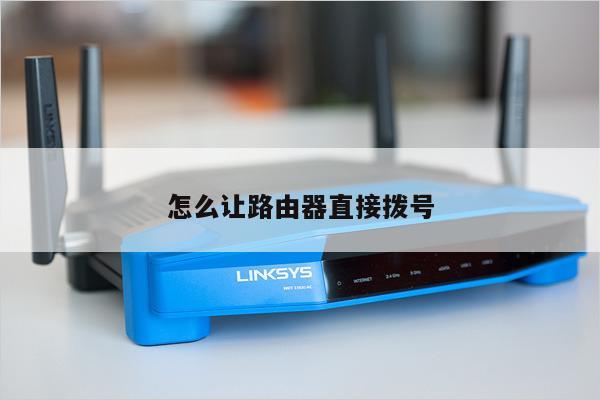
路由器通常有多个指示灯,每个指示灯代表不同的状态和功能。以下是常见的路由器指示灯及其含义:

1. 电源指示灯:通常为红色或绿色,表示路由器的电源状态。如果灯亮且稳定,表示路由器已经正确接通电源。
2. 互联网指示灯:通常为红色或绿色,表示路由器与互联网的连接状态。如果灯亮且稳定,表示路由器已经成功连接到互联网。
3. 无线指示灯:通常为蓝色或绿色,表示无线网络的状态。如果灯亮且稳定,表示无线网络已经启动并可用。
4. 以太网指示灯:通常为黄色或绿色,表示有设备通过以太网接口连接到路由器。如果灯亮且稳定,表示有设备成功连接到路由器。
5. WPS指示灯:通常为蓝色或绿色,表示WPS功能的状态。如果灯亮且闪烁,表示WPS功能正在工作。
需要注意的是,不同品牌和型号的路由器指示灯可能会有所不同,具体的含义可以参考路由器的用户手册或官方网站。
二、无线路由器设置教程
正确设置无线路由器可以确保网络连接的稳定和安全。以下是无线路由器设置的基本步骤:
1. 连接路由器:将路由器的电源适配器插入电源插座,并将路由器的电源线连接到路由器上。确保路由器的电源指示灯亮起。
2. 连接互联网:使用网线将路由器的WAN口与宽带调制解调器连接。确保互联网指示灯亮起,表示路由器与互联网成功连接。
3. 连接设备:使用网线或Wi-Fi连接将计算机或其他设备与路由器连接。如果使用网线连接,将网线插入路由器的LAN口和设备的网口。如果使用Wi-Fi连接,打开设备的无线功能,选择并连接到路由器的无线网络。
4. 访问路由器设置页面:打开浏览器,输入路由器的管理地址(通常为192.168.1.1或192.168.0.1),按下回车键。输入默认的用户名和密码登录路由器的管理界面。
5. 修改无线网络设置:在路由器的管理界面中,找到无线设置或Wi-Fi设置选项。可以设置无线网络的名称(SSID)、加密方式和密码等。建议使用WPA2加密方式,并设置一个强密码来保护无线网络的安全。
6. 完成设置:保存设置并重启路由器。等待一段时间,让路由器重新启动并应用新的设置。您的设备将能够通过无线网络访问互联网。
总结
了解路由器亮灯情况以及正确设置无线路由器对于保持网络连接的稳定和安全非常重要。本文详细解析了常见的路由器指示灯含义,并提供了无线路由器设置的教程,希望能帮助读者更好地使用无线网络。在使用路由器时,如果遇到问题,建议参考路由器的用户手册或官方网站,或者咨询相关技术支持人员的帮助。