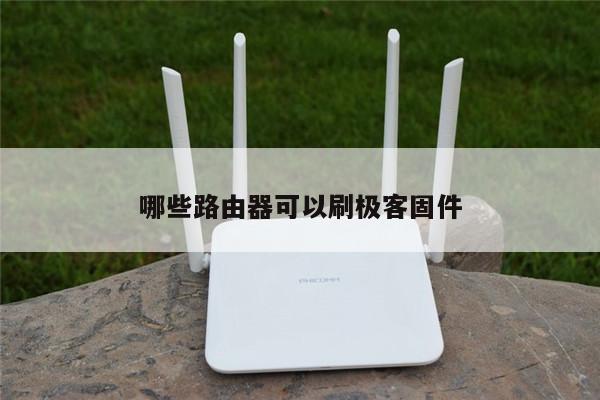
如何设置路由器中继模式?详细教程及步骤
在无线网络环境中,路由器中继模式可以帮助扩展无线信号覆盖范围,提供更好的无线网络连接。本文将详细介绍如何设置路由器中继模式,以便您能够轻松地完成这一操作。
什么是路由器中继模式?
路由器中继模式是一种通过连接到现有无线网络并将其信号转发的功能。这种模式允许您扩展现有无线网络的覆盖范围,以便在家庭、办公室或其他大型区域内提供更好的无线网络连接。通过设置路由器中继模式,您可以消除无线信号的死角,提供更稳定和可靠的无线网络连接。

步骤一:选择合适的路由器
在设置路由器中继模式之前,您需要选择一款支持中继模式的路由器。确保您的路由器型号和品牌支持此功能,并查阅相关说明书以了解如何启用中继模式。
步骤二:连接路由器
将您的路由器连接到电源,并使用网线将其与电脑或笔记本电脑连接。确保您的设备与路由器之间的连接稳定。
步骤三:登录路由器管理界面
打开您的浏览器,并在地址栏中输入路由器的IP地址。通常情况下,路由器的IP地址为192.168.1.1或192.168.0.1。输入正确的IP地址后,按下回车键。
步骤四:输入用户名和密码
在登录页面中,输入您的路由器的用户名和密码。这些信息通常可以在路由器的说明书或背面的标签上找到。如果您没有更改过默认的用户名和密码,那么通常用户名为“admin”,密码为空白。
步骤五:找到无线设置选项
登录成功后,您将看到路由器的管理界面。在界面中,找到“无线设置”或类似的选项。不同的路由器品牌和型号可能会有所不同,但通常都会有一个与无线设置相关的选项。
步骤六:启用中继模式
在无线设置选项中,找到“中继模式”或“无线中继”选项。选择启用中继模式,并根据您的需求选择相应的设置。
步骤七:配置中继设置
一旦启用中继模式,您需要配置中继设置。通常情况下,您需要输入要中继的无线网络的名称(SSID)和密码。确保输入正确的信息,并保存设置。
步骤八:重启路由器
完成中继设置后,您需要重启路由器以使设置生效。在管理界面中找到“重启”或类似的选项,并点击执行重启操作。
步骤九:测试中继连接
等待路由器重启后,您可以测试中继连接是否成功。在您的设备上搜索无线网络,并找到中继的网络名称(SSID)。输入密码并连接,如果一切顺利,您应该能够成功连接到中继的无线网络。
总结
通过按照以上步骤设置路由器中继模式,您可以有效地扩展无线网络覆盖范围,提供更好的无线网络连接。请记住,在设置中继模式时,选择合适的路由器型号和品牌非常重要。确保您具备正确的用户名和密码,并仔细阅读路由器的说明书以获取更多详细信息。