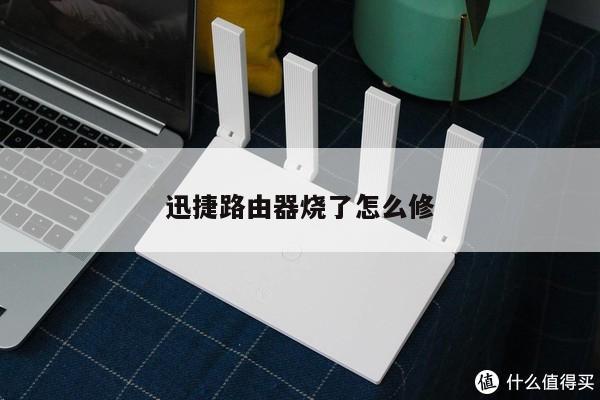
如何将笔记本变成无线路由器?详细设置指南
在现代社会中,无线网络已经成为人们生活中不可或缺的一部分。有时我们可能会遇到一些特殊情况,比如在旅行或者出差时,没有无线路由器可用。如果您有一台笔记本电脑,您可以将其转变为一个便携式的无线路由器,方便您的网络连接需求。
1. 确保您的笔记本支持虚拟无线网络功能
在开始之前,您需要确保您的笔记本电脑支持虚拟无线网络功能。大多数现代笔记本电脑都具备这个功能,但是为了确保您的设备支持,您可以按照以下步骤进行检查:

- 在Windows操作系统中,按下Win + R键,打开运行对话框。
- 输入"cmd"并按下回车键,打开命令提示符。
- 在命令提示符中,输入"netsh wlan show drivers"并按下回车键。
- 检查结果中的"支持的虚拟化"字段。如果该字段显示为"是",则说明您的笔记本支持虚拟无线网络功能。
2. 设置虚拟无线网络
一旦您确认了您的笔记本支持虚拟无线网络功能,接下来您需要设置虚拟无线网络。请按照以下步骤进行操作:
- 在命令提示符中,输入"netsh wlan set hostednetwork mode=allow ssid=您的网络名称 key=您的密码"并按下回车键。
- 替换"您的网络名称"为您想要设置的无线网络名称,替换"您的密码"为您想要设置的无线网络密码。请确保密码足够安全。
- 如果一切顺利,您将收到一条消息,显示"承载网络模式已设置为允许"。
3. 启动虚拟无线网络
一旦您设置了虚拟无线网络,接下来您需要启动它。请按照以下步骤进行操作:
- 输入"ncpa.cpl"并按下回车键,打开网络连接窗口。
- 在网络连接窗口中,找到您的无线网络适配器,右键单击并选择"属性"。
- 在属性窗口中,选择"共享"选项卡。
- 勾选"允许其他网络用户通过此计算机的Internet连接来连接"选项。
- 在"家庭网络连接"下拉菜单中,选择您刚刚创建的虚拟无线网络。
- 点击"确定"按钮保存设置。
4. 连接设备到您的虚拟无线网络
您的笔记本已经成功转变为一个无线路由器。您可以将其他设备连接到您的虚拟无线网络,享受无线上网的便利。请按照以下步骤进行操作:
- 在其他设备上,打开无线网络连接设置。
- 找到并选择您刚刚创建的虚拟无线网络。
- 输入您在设置虚拟无线网络时设置的密码。
- 点击连接按钮,等待连接成功。
5. 高级设置和安全性
除了基本设置之外,您还可以进行一些高级设置和增强网络安全性的操作。您可以更改无线网络的频道和加密类型,以提高无线网络的稳定性和安全性。您可以在无线网络适配器的属性窗口中找到这些设置选项。
总结起来,将笔记本电脑变成无线路由器是一种方便快捷的方法,特别适用于旅行或者出差时无法找到无线路由器的情况。通过设置虚拟无线网络和启动共享功能,您可以将其他设备连接到您的笔记本电脑上,享受无线上网的便利。记住要设置一个安全的密码,以保护您的网络安全。