路由器猫电脑连接图及详细描述
在现代社会中,无线路由器已经成为我们生活中必不可少的设备之一。它能够将网络信号传输到我们的电脑、手机和其他设备上,使我们能够畅快地上网。对于许多人来说,如何正确连接路由器、猫和电脑可能仍然是一个困扰。本文将详细描述路由器猫电脑连接图,并提供一些有关无线路由器设置的相关信息,以帮助您正确设置您的无线网络。
让我们来看一下路由器猫电脑连接图。家庭网络的基本组成部分包括光猫、路由器和电脑。光猫是将光纤信号转换为网络信号的设备,它通常由网络服务提供商提供。路由器则是将网络信号传输到我们的设备上的设备。电脑则是我们用来接收和发送网络信号的工具。

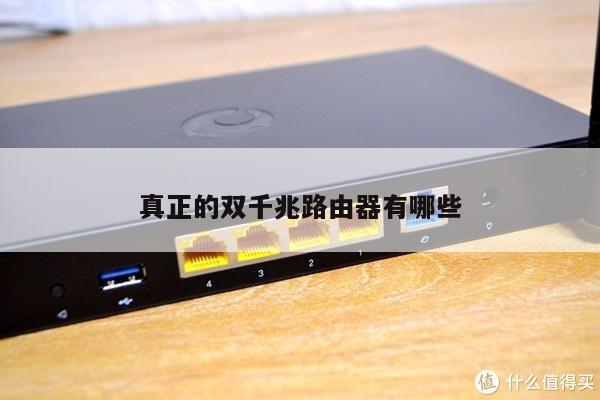
在连接这些设备之前,我们首先需要确保它们都处于正常工作状态。确保光猫已经正确连接到电源,并且光纤已经正确插入光猫的光纤接口。将一根以太网网线插入光猫的以太网接口,并将另一端插入路由器的WAN口。接下来,将另一根以太网网线插入路由器的LAN口,并将另一端插入电脑的以太网接口。
一旦完成这些连接,我们就可以进行无线路由器的设置。打开电脑,并确保它已经连接到路由器。在浏览器中输入路由器的IP地址,通常是192.168.1.1或192.168.0.1,然后按下回车键。这将打开路由器的设置界面。
在路由器的设置界面中,您可以进行各种设置,包括无线网络名称(SSID)和密码的更改、端口转发、MAC地址过滤等。我们建议您更改无线网络名称和密码,以增加网络的安全性。选择一个独特的网络名称,并设置一个强密码,确保只有您知道。
您还可以根据需要进行其他设置。如果您需要将网络信号传输到较远的地方,您可以考虑设置信号增强器或安装更强大的天线。如果您需要在家中的不同区域之间共享文件和打印机,您可以设置网络共享。
在设置完成后,记得保存并应用更改。您就可以尝试连接您的其他设备到无线网络了。打开您的手机、平板电脑或其他设备的Wi-Fi设置,找到您刚刚设置的无线网络名称,并输入密码进行连接。
正确连接路由器、猫和电脑是建立一个稳定和安全无线网络的重要一步。通过按照上述步骤进行连接并进行适当的设置,您将能够享受畅快的上网体验,并确保您的网络安全。如果您遇到任何问题,建议您查阅相关设备的使用手册或咨询专业人士的帮助。祝您成功设置您的无线网络!