如何解决连上路由器却无法上网的问题?详细解决方法分享
在日常生活中,我们经常会遇到连上路由器却无法上网的问题,这给我们的网络体验带来了很大的困扰。当我们遇到这种情况时,应该如何解决呢?本文将为您详细介绍解决连上路由器无法上网问题的方法,帮助您快速恢复网络连接。
1. 检查网络连接
我们需要确认电脑或手机是否成功连接到了路由器。可以通过查看设备的Wi-Fi设置来确认。如果设备成功连接到了路由器,但无法上网,那么问题可能出在其他方面。

2. 检查路由器连接状态
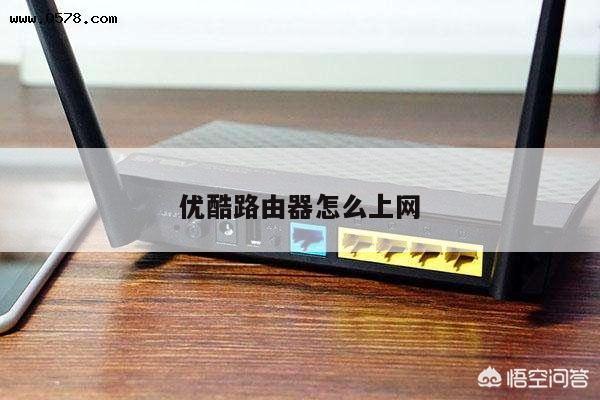
在确认设备已连接到路由器后,我们需要检查路由器本身的连接状态。检查路由器的电源是否正常,确认路由器是否正常工作。检查路由器的网线连接是否松动或损坏,确保网线连接稳固。如果路由器连接状态正常,那么问题可能出在网络配置方面。
3. 检查网络配置
如果路由器连接状态正常,但仍然无法上网,那么可能是网络配置出现了问题。我们可以尝试以下方法来解决:
- 重启路由器:有时候,路由器的缓存可能会导致网络连接问题。通过重启路由器,可以清除缓存,重新建立网络连接。
- 检查IP地址设置:确保设备的IP地址设置为自动获取。在大多数情况下,将IP地址设置为自动获取可以解决网络连接问题。
- 检查DNS设置:DNS(域名系统)是将域名转换为IP地址的关键。如果DNS设置有问题,那么可能导致无法上网。可以尝试将DNS设置为自动获取,或者手动设置为可靠的DNS服务器地址。
- 检查路由器的MAC地址过滤设置:某些路由器可能启用了MAC地址过滤功能,只允许特定设备连接到网络。确保您的设备的MAC地址已添加到允许连接列表中。
4. 检查宽带运营商服务状态
如果经过以上步骤仍然无法解决问题,那么可能是宽带运营商的服务出现了问题。您可以联系宽带运营商,了解当前网络服务是否正常,或者是否存在网络故障。
5. 重置路由器
如果以上方法都无法解决问题,您可以考虑重置路由器。重置路由器将恢复出厂设置,可能会解决一些复杂的网络问题。请注意,重置路由器将清除您的所有自定义设置,包括Wi-Fi密码和网络名称,因此请确保您已备份重要信息。
总结
连上路由器却无法上网是一个常见的网络问题,但通过逐步排除可能的原因,我们通常可以解决这个问题。检查网络连接和路由器连接状态,然后检查网络配置,如IP地址、DNS设置和MAC地址过滤。如果问题仍然存在,可以联系宽带运营商或考虑重置路由器。希望本文所提供的解决方法能帮助您顺利恢复网络连接,享受畅快的上网体验。