如何在电脑上找到无线路由器?完全指南
在如今的数字时代,无线路由器已成为我们日常生活中不可或缺的一部分。它们为我们提供了无线网络连接,使我们能够在家中或办公室中自由地上网。对于一些新手来说,找到并设置无线路由器可能会有些困惑。在本篇文章中,我们将向您介绍如何在电脑上找到无线路由器,并提供一份详细的指南,以帮助您完成无线路由器的设置。
第一步:寻找无线路由器的位置
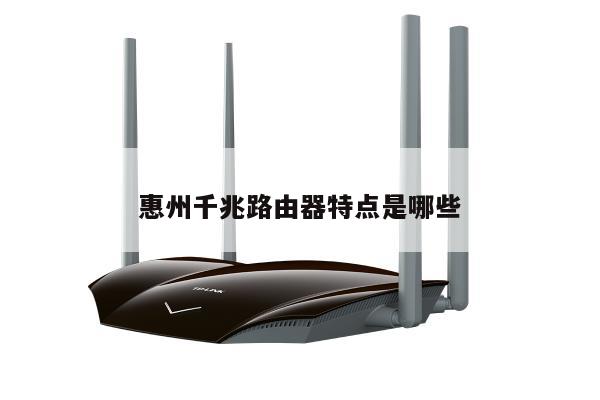
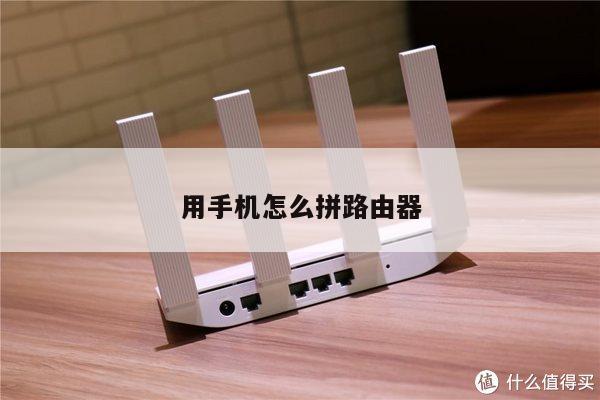
要找到无线路由器,首先您需要知道它的位置。无线路由器会放置在离您使用电脑的地方较近的位置,例如客厅或办公室。它通常是一个小盒子,上面有一些天线和指示灯。您可以查看电脑旁边的桌子、书架或电视柜等地方,看看是否能找到无线路由器。

第二步:连接电脑与无线路由器
一旦找到无线路由器,您需要将电脑与其连接。无线路由器会提供一个无线网络名称(SSID)和密码。您可以在无线路由器的背面或底部找到这些信息。打开电脑的无线网络设置,找到与您的无线路由器对应的网络名称,并输入密码进行连接。
第三步:访问无线路由器的设置页面
一旦您成功连接到无线路由器,您需要访问其设置页面来进行进一步的配置。打开您喜欢的浏览器(如Chrome、Firefox等),在地址栏中输入无线路由器的默认IP地址。常见的无线路由器IP地址包括192.168.0.1或192.168.1.1。按下回车键后,您将被带到无线路由器的登录页面。
第四步:登录无线路由器
在登录页面上,您需要输入无线路由器的用户名和密码。默认情况下,用户名和密码通常是admin或者在无线路由器的背面或底部标有的。输入正确的用户名和密码后,您将成功登录无线路由器的设置页面。
第五步:配置无线路由器的设置
一旦登录到无线路由器的设置页面,您将能够更改各种设置,以满足您的需求。您可以更改网络名称(SSID)、密码、安全设置等。您还可以配置端口转发、无线扩展等高级设置。确保在更改任何设置之前,您已经了解了每个选项的含义和影响。
第六步:保存并应用设置
在完成对无线路由器的设置后,不要忘记保存并应用您所做的更改。设置页面的底部会有一个“保存”或“应用”按钮。点击该按钮后,无线路由器将保存您的设置,并根据您的配置进行相应的更改。