一个wifi两个路由器:如何设置无线路由器网络扩展
在现代社会中,无线网络已经成为人们生活中不可或缺的一部分。有时候我们可能会遇到一个问题:在某些区域,无线网络信号弱,无法满足我们的需求。为了解决这个问题,我们可以考虑使用两个路由器来扩展无线网络覆盖范围。
为何需要两个路由器来扩展无线网络?
通常情况下,一个路由器可以满足我们的无线网络需求。当我们的房屋面积较大或者有一些障碍物(如墙壁)阻挡了无线信号传输时,单个路由器的信号覆盖范围可能会受到限制。我们可以使用两个路由器来扩展无线网络,以便在更大的区域内获得更好的信号覆盖。

如何设置无线路由器网络扩展?
以下是一些步骤,帮助您设置一个wifi两个路由器的无线网络扩展:
1. 选择合适的路由器
您需要选择两个适合的路由器。一个路由器将作为主路由器(即连接到您的宽带接入点),而另一个将作为扩展路由器。确保这两个路由器都支持无线网络扩展功能,并且具有相似的无线标准(如802.11ac)。
2. 连接主路由器
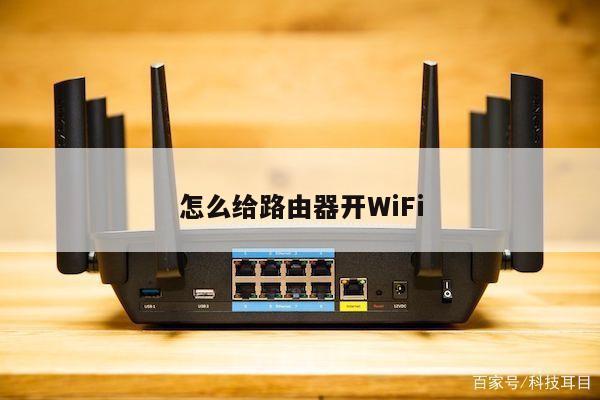
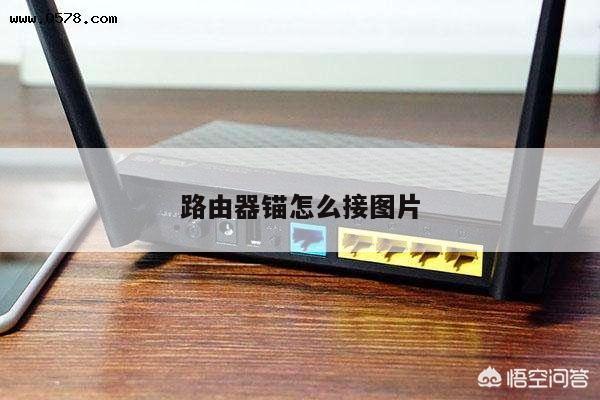
将主路由器连接到您的宽带接入点,并确保它正常工作。您可以通过将电缆连接到主路由器的WAN(广域网)端口来实现连接。
3. 设置主路由器
在您的计算机上打开浏览器,并输入主路由器的IP地址。登录路由器的管理界面,根据您的需要进行设置。您可以设置无线网络名称(SSID)、密码以及其他网络参数。
4. 连接扩展路由器
将扩展路由器连接到主路由器。您可以通过将电缆连接到扩展路由器的LAN(局域网)端口来实现连接。确保电缆连接稳固。
5. 设置扩展路由器
同样地,在浏览器中输入扩展路由器的IP地址,并登录到管理界面。根据您的需要进行设置,确保扩展路由器的无线网络设置与主路由器相似。
6. 配置无线网络扩展功能
在扩展路由器的管理界面中,找到无线网络扩展功能选项。启用该功能,并选择主路由器的无线网络名称(SSID)。
7. 位置调整
将扩展路由器放置在主路由器信号覆盖范围之外但又能够覆盖到需要扩展的区域。确保两个路由器之间没有太多的障碍物阻挡信号传输。
8. 测试和优化
完成设置后,测试无线网络信号覆盖范围。确保在需要扩展的区域内,无线网络信号强度良好。如果信号不稳定或覆盖范围不理想,您可以尝试调整路由器的位置,或者考虑使用其他无线信号增强设备。
总结
通过设置一个wifi两个路由器的无线网络扩展,我们可以有效地扩大无线网络的覆盖范围,提供更好的无线网络体验。选择适合的路由器,连接和设置主路由器和扩展路由器,配置无线网络扩展功能,并进行位置调整和优化,是实现无线网络扩展的关键步骤。希望本文对您有所帮助,让您的无线网络覆盖更加稳定和可靠。