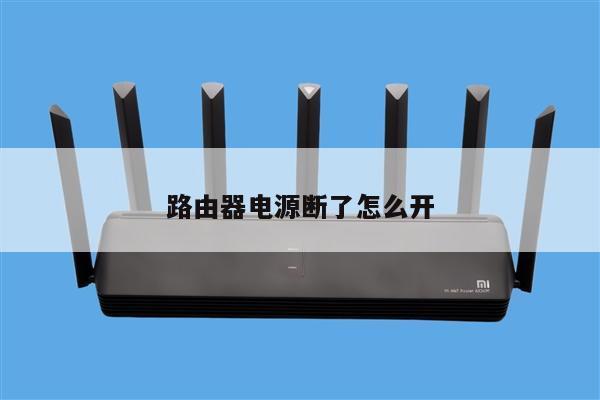
路由器突然连不上,如何解决?详细教程及设置指南
在日常生活中,我们经常使用无线路由器来连接互联网,提供稳定的网络连接。有时候我们可能会遇到路由器突然无法连接的问题,这给我们的网络体验带来了困扰。本文将为您提供一份详细的解决方案,帮助您解决路由器无法连接的问题,并提供一些设置指南以优化您的无线网络。
当您发现路由器突然无法连接时,不要惊慌,以下步骤可以帮助您找到问题并解决它:

1. 检查物理连接
确保路由器的电源线和网络线都连接正常,没有松动或断裂。如果可能,尝试更换网络线缆,以确保线缆本身没有损坏。还要确保您的电源插座正常工作,可以通过插入其他电器设备来测试。
2. 重启路由器
路由器可能会出现临时故障,通过重启路由器通常可以解决问题。您可以通过拔下电源线,等待几秒钟,然后重新插入电源线来重启路由器。请注意,在重启过程中,您的网络连接可能会中断,所以请确保您的工作保存好。
3. 检查网络设置
如果重启路由器后问题仍然存在,那么可能是路由器的网络设置出现了问题。确保您的电脑或移动设备已连接到正确的无线网络。您可以在设备的网络设置中查找可用的无线网络,并选择正确的网络名称(SSID)。确保您的设备没有启用飞行模式或无线功能被禁用。
4. 重置路由器
如果以上步骤都无法解决问题,您可以尝试将路由器恢复到出厂设置。请注意,这将清除您之前的所有设置,包括网络名称和密码。要重置路由器,您可以在路由器背面找到一个小孔,通过使用一个细针或类似的东西按住重置按钮几秒钟来执行重置操作。您可以按照路由器的说明手册重新设置路由器。
5. 联系网络服务提供商
如果您尝试了以上所有步骤仍然无法解决问题,那么可能是您的网络服务提供商(ISP)出现了问题。您可以联系您的ISP,向他们报告您的路由器无法连接的问题,并要求他们进行进一步的故障排除。
以下是一些无线路由器设置的指南,可以帮助您优化无线网络连接:
1. 更改无线网络名称和密码
为了增加网络安全性,建议您定期更改无线网络的名称(SSID)和密码。选择一个独特的网络名称,并使用强密码来保护您的网络免受未经授权的访问。
2. 使用WPA2加密
确保您的无线网络使用WPA2加密,这是目前最安全的加密方式。在路由器的设置界面中,您可以找到安全选项,并选择WPA2加密。
3. 更新路由器固件
定期检查并更新您的路由器固件,以确保您的路由器具有最新的安全性和功能。您可以在路由器的设置界面中找到固件更新选项,按照说明进行更新。
4. 优化无线信号
将无线路由器放置在离您经常使用的设备较近的位置,避免障碍物阻挡信号传输。您还可以尝试更改无线信道,以避免与其他无线网络产生干扰。
总结
当您的路由器突然无法连接时,不要慌张。通过检查物理连接,重启路由器,检查网络设置,重置路由器或联系网络服务提供商,您可以解决大多数问题。通过更改无线网络名称和密码,使用WPA2加密,更新路由器固件和优化无线信号,您可以提高无线网络的安全性和性能。希望本文提供的解决方案和