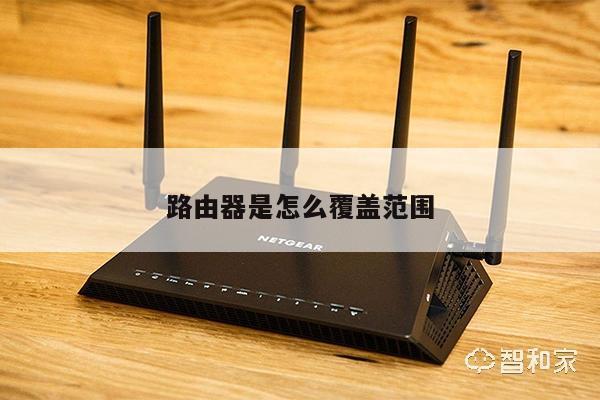
小米路由器出厂设置:详细介绍和配置步骤
小米路由器是一款功能强大的无线路由器,提供了丰富的功能和灵活的配置选项。在开始使用小米路由器之前,首先需要进行出厂设置。本文将详细介绍小米路由器的出厂设置步骤,并提供一些有用的配置建议,以帮助您优化无线网络设置。
步骤一:连接小米路由器
将小米路由器的电源线插入电源插座,并将其与宽带调制解调器连接。确保所有连接都牢固可靠。一旦完成连接,小米路由器的指示灯将开始闪烁。

步骤二:连接电脑或移动设备
使用网线将您的电脑或移动设备与小米路由器连接。您可以使用路由器附带的网线或自己准备一根。确保连接正常后,您将能够通过浏览器访问小米路由器的管理界面。
步骤三:打开浏览器访问路由器管理界面
在连接的电脑或移动设备上打开任何浏览器,并输入小米路由器的默认 IP 地址(通常为 192.168.31.1)或官方网址(如 miwifi.com)。按下回车键后,您将被引导至小米路由器的登录页面。
步骤四:登录小米路由器
在登录页面上,输入小米路由器的默认用户名和密码。默认情况下,用户名为“admin”,密码为空。如果您已更改了这些信息,请使用您自己设置的用户名和密码进行登录。
步骤五:进行基本设置
一旦成功登录,您将进入小米路由器的管理界面。在这里,您可以进行各种设置,包括网络名称(SSID)、密码、安全性选项等。根据您的需求和偏好进行配置,并确保保存更改。
步骤六:优化无线网络设置
除了基本设置,您还可以通过以下方式优化小米路由器的无线网络设置:
1. 调整信道:选择较少干扰的信道,以提高无线网络的稳定性和速度。
2. 启用双频并设置优先级:如果您的路由器支持双频功能,启用它并设置优先级,以根据设备需求自动切换频段。
3. 设置访客网络:为访客提供一个独立的网络,以保护您的主要网络安全。
4. 启用家长控制:通过设置家长控制,限制特定设备的访问时间和内容,以保护孩子免受不良内容的影响。
5. 配置无线扩展器:如果您的房屋面积较大,可以考虑使用小米路由器的无线扩展器来增强信号覆盖范围。
步骤七:保存并应用设置
在完成所有配置后,确保保存并应用所有更改。小米路由器将重新启动以应用新的设置。一旦路由器重新启动,您的无线网络将按照您的配置进行运行。