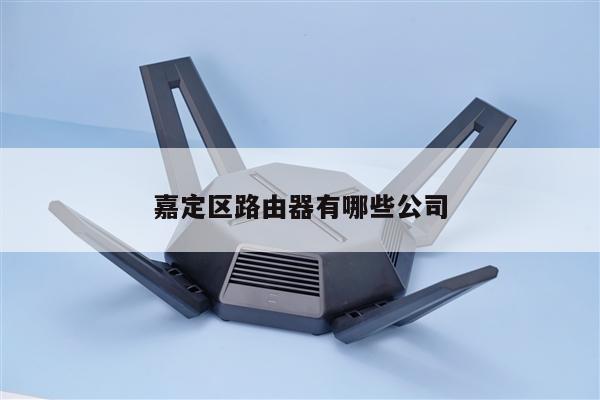
如何解决路由器连不上外网的问题?路由器无法连接到互联网的解决方法
在使用无线路由器的过程中,有时候会遇到路由器无法连接到互联网的问题,这给我们的网络使用带来了很大的困扰。当路由器无法连接到外网时,我们应该如何解决呢?本文将为您详细介绍解决路由器无法连接到互联网的方法。
1. 检查网络连接
我们需要确保网络连接正常。可以通过以下步骤进行检查:

- 检查电缆连接:确保路由器与调制解调器之间的连接线正常插入,并且连接牢固。
- 检查调制解调器:确保调制解调器的电源正常工作,指示灯亮起。
2. 重启路由器和调制解调器
如果网络连接正常,但路由器仍然无法连接到互联网,可以尝试重启路由器和调制解调器。具体步骤如下:
- 关闭电源:先关闭路由器,然后关闭调制解调器。
- 等待一段时间:等待约30秒钟,确保设备完全断电。
- 打开电源:先打开调制解调器,等待其完全启动,然后再打开路由器。
3. 检查路由器设置
如果重启路由器和调制解调器后问题依然存在,可能是路由器的设置问题。您可以按照以下步骤检查路由器设置:
- 连接路由器:使用网线将电脑与路由器连接,确保能够访问路由器的管理页面。
- 输入IP地址:在浏览器中输入路由器的IP地址,通常为192.168.1.1或192.168.0.1,然后按回车键。
- 输入用户名和密码:输入路由器的用户名和密码,如果您没有更改过默认设置,通常为admin/admin或者admin/password。
- 检查连接类型:在路由器设置页面中,检查连接类型是否正确设置为DHCP或PPPoE,根据您的网络提供商的要求进行设置。
- 检查DNS设置:确保DNS服务器地址正确设置,可以尝试将DNS服务器地址设置为公共的DNS服务器,如8.8.8.8或者114.114.114.114。
- 保存设置:在进行任何更改后,不要忘记保存设置并重启路由器。
4. 更新路由器固件
如果以上方法都无法解决问题,可能是路由器固件过时导致的。您可以尝试更新路由器固件来解决问题。具体步骤如下:
- 找到正确的固件:访问路由器制造商的官方网站,找到适用于您的路由器型号的最新固件版本。
- 下载固件:下载最新的固件文件到您的电脑上。
- 更新固件:在路由器的管理页面中,找到固件更新选项,并选择下载的固件文件进行更新。
5. 联系网络服务提供商
如果您尝试了以上所有方法仍然无法解决问题,可能是网络服务提供商的问题。您可以联系您的网络服务提供商,向他们报告问题并寻求技术支持。
总结: