192168 11-路由器设置登录入口手机(解读)
路由器设置登录入口手机?
机型:苹果6sp 系统:15.6.1

1打开设置图标,进去设置页面后,找到无线局域网选项,打开
2进入无线局域网页面,点击已连接的自家路由器右侧的i图标
3进去页面,找到路由器,长摁进行拷贝
4打开浏览器,长摁输入框,点击粘贴并前往
5输入密码,点击确定
6进去路由器,点击路由设置灏忕背wifi鐧诲綍鍏ュ彛192.168.31.1
7如图所示,已经完成打开路由器设置登录入口了。
怎么用手机登录192.168.1.1?
可以参考以下步骤:
智能手机要登陆192.168.1.1路由器管理界面,需要满足以下2个条件:
智能手机必须已经连接上了无线路由器无线网络;
必须知道无线路由器管理账号与密码
手机登陆192.168.1.1方法 :
首先需要确认您的智能手机已经连接了无线路由器所在的无线网络,并且可以正常上网
打开一个手机浏览器
输入192.168.1.1
手机设置路由器的方法如下(以迅捷路由器为例介绍):
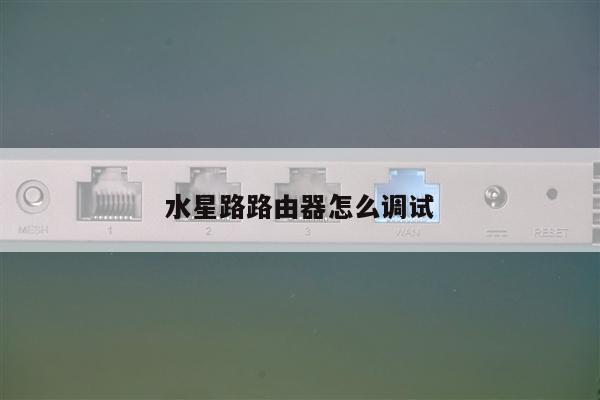
1、首先将路由器和宽带猫使用网线连接起来,连接方法是通过网线将宽带猫的lan口和路由器的wan口连接
2、硬件连接完毕后,使用手机连接上这款路由器的无线信号,然后打开手机浏览器,输入路由器的登录地址和登录密码,登录后台后选择快速设置
3、然后根据要求填写宽带帐号和密码
4、然后在设置一下无线名称和密码保存然后路由器即可正常使用
192.168.1.1路由器登陆、密码修改教程?
192.168.1.1路由器登陆、密码修改教程的方法。
1、打开192.168.1.1之后,使用路由器的帐号密码进行登录。
2、登录上之后,点击界面上方的“管理”。
3、在旧密码栏后填上正在使用的密码,再在下方填上要改成的密码。
4、填好后点击“保存/应用”。
5、保存好后,密码就修改成功了。
路由器里的192.168.1.1或192.168.1.2和192.168.0.1是什么意思啊?192.168.0101
我能想到的: 有两种方式让192.168.0.X和192.168.1.X网段通讯。
1.修改子网掩码。比如原来的掩码为255.255.255.0,修改为255.255.0.0。这叫放大掩码。这样,在3个255下不同的两个子网,.0和.1网段,就成为一个大网中的相同网段了。2.若不改掩码,则需要路由器支持,至少是3层交换机。从理论上说,.0和.1是不同的子网,要跨网段,必须OSI网络架构中位于第三层(网络层)的设备支持。就是能从数据包中分析IP地址,并进行路径选择的硬件设备。这样的设备,要么是路由器,要么是三层交换。普通的家用设备,比如宽带路由器,一般不行。因为在使用跨网访问的时候,需要rip2等路由协议的支持,最直观的就是能修改路由表。一般家用 路由器不能写路由规则,所以无法实现。需要那种几百甚至上千的设备,只要在该设备的配置中加一两条规则就搞定了。
1921681路由器登录入口?
在浏览器中输入:192.168.1.1的时候,需要注意了,要在浏览器顶部显示网址的区域输入,才能够打开路由器的登录页面。
注:
1.192.168.1.1是路由器的登录地址,不同的路由器,登录地址可能不一样。
2. 有一些浏览器,与路由器的管理页面可能不兼容,从而造成你无法打开192.168.1.1登录入口。 所以,最好是用Windows系统自动的 IE浏览器 或者 Edge浏览器 来设置路由器。
3. 192.168.1.1 IP地址是登陆大多数无线路由器或ADSL调制解调器的默认网关。路由器可以使用多个IP主地址,192.168.1.1是最常见的地址,例如10.0.0.1或192.168.0.1也是其他路由器IP选项。这些IP通常被称为主机地址。
路由器设置登录入口手机
~路由器和WIFI设置需要小心操作和谨慎处理,因为错误的设置可能会导致您的网络运行不稳定或者面临安全问题。