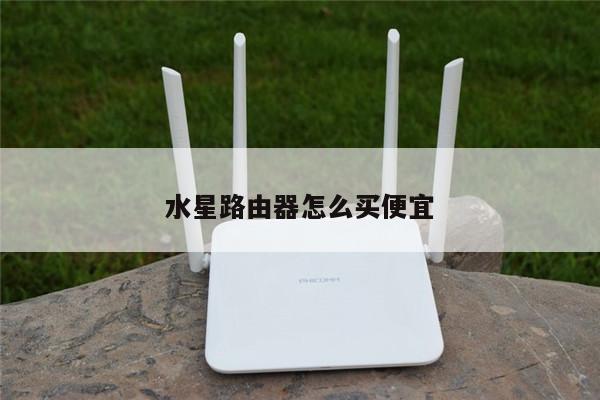
联通送的路由器,如何进行无线路由设置?
联通送的路由器是一种免费提供给用户的设备,用于实现无线网络覆盖和上网功能。在获得这样一台路由器后,用户需要进行一系列的设置,以确保网络的安全和稳定。本文将详细介绍如何进行联通送的路由器的无线路由设置,帮助用户快速上手并享受无线网络的便利。
1. 连接路由器
将联通送的路由器与电脑或其他设备进行连接。路由器会提供一个以太网口,可以通过网线将其与电脑连接。确保连接稳定后,打开浏览器,输入默认的路由器管理地址,通常为192.168.1.1或192.168.0.1。

2. 登录路由器管理界面
在浏览器中输入路由器管理地址后,会弹出一个登录界面。根据路由器的型号和设置,输入相应的用户名和密码进行登录。联通送的路由器的默认用户名和密码都为admin。登录成功后,进入路由器的管理界面。
3. 修改无线网络名称和密码
在路由器管理界面中,找到无线设置选项。在该选项中,可以修改无线网络的名称(SSID)和密码。建议将无线网络名称设置为一个容易识别的名字,同时将密码设置为复杂且容易记住的组合。这样可以提高网络的安全性,防止他人未经授权连接到您的网络。
4. 设置无线加密方式
继续在无线设置选项中,找到无线加密方式的设置。选择一种较高级别的加密方式,如WPA2-PSK,以确保网络的安全性。设置一个强密码,包含字母、数字和特殊字符的组合,以加强密码的复杂性。
5. 设置无线信道
在无线设置选项中,还可以设置无线信道。无线信道是指无线网络传输数据的频段,选择一个较空闲的信道可以提高网络的稳定性和速度。可以通过自动选择信道,或者手动选择一个较空闲的信道进行设置。
6. 其他高级设置
除了上述基本设置外,还可以根据需要进行其他高级设置,如MAC地址过滤、端口转发、IP地址分配等。这些设置可以根据实际需求进行调整,以满足个性化的网络需求。