电脑连路由器怎么设置?详细教程及注意事项
在现代生活中,无线网络已经成为了我们日常生活中不可或缺的一部分。无线路由器的设置是连接电脑与互联网的关键步骤之一。本文将为您提供一份详细的教程,告诉您如何正确地设置电脑与路由器的连接,以及一些注意事项。
步骤一:准备工作
在开始设置之前,确保您已经准备好以下物品:

1. 一台电脑(笔记本或台式机);
2. 一台无线路由器;
3. 一个网线(用于连接电脑与路由器);
4. 一个宽带接入设备(如光纤猫、ADSL调制解调器等);
5. 一个以太网线(用于连接宽带接入设备与路由器);
6. 一个可用的互联网服务提供商(ISP)账号和密码。
步骤二:连接设备
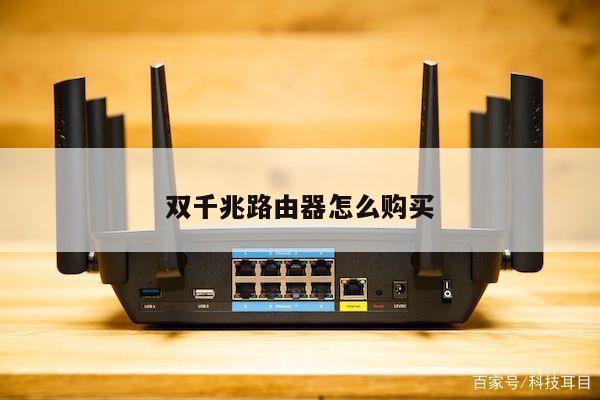
1. 将宽带接入设备通过以太网线连接到路由器的WAN口;
2. 使用网线将电脑与路由器的LAN口连接起来。
步骤三:进入路由器设置页面
1. 打开您的电脑,并通过网线连接到路由器;
2. 打开您的浏览器,输入路由器的默认IP地址(通常为192.168.1.1或192.168.0.1);
3. 输入路由器的默认用户名和密码(通常为admin/admin或者admin/password);
4. 点击登录按钮,进入路由器的设置页面。
步骤四:配置无线网络
1. 在路由器设置页面中,找到无线设置或无线网络设置选项;
2. 打开无线网络功能,并设置一个网络名称(SSID);
3. 选择一个安全性选项(如WPA2-PSK),并设置一个密码;
4. 确认设置并保存。
步骤五:连接电脑到无线网络
1. 在电脑的系统设置中,找到无线网络设置选项;
2. 扫描并找到您刚刚设置的无线网络名称(SSID);
3. 输入您设置的密码,连接到无线网络。
注意事项:
1. 在设置路由器之前,确保您已经阅读并理解了路由器的用户手册;
2. 如果您不确定路由器的默认IP地址、用户名和密码,可以查找路由器的型号并在互联网上搜索相关信息;
3. 设置无线网络时,请选择一个强密码,并定期更改以保护您的网络安全;
4. 如果您遇到任何问题,可以尝试重启路由器并重新进行设置,或者联系路由器制造商的技术支持。
通过按照以上步骤进行设置,您应该能够成功地将您的电脑连接到无线路由器,并享受到稳定的无线网络连接。网络安全非常重要,所以请确保您的无线网络设置是安全和可靠的。祝您顺利完成设置,并愉快地上网!