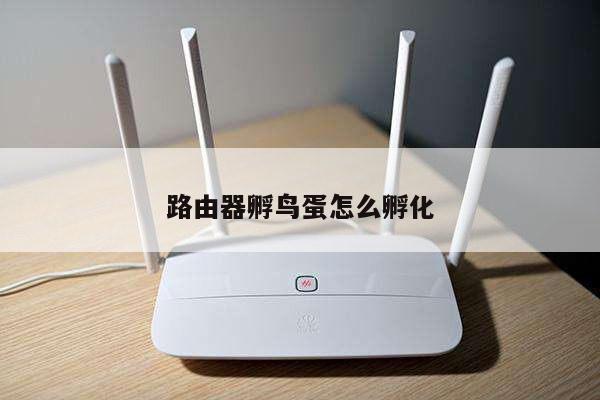
如何解决台式机无法连接到路由器的问题
问题描述
当您尝试连接您的台式机到无线路由器时,您可能会遇到无法连接的问题。这可能是由于多种原因引起的,例如网络设置问题、硬件故障或驱动程序问题。在本文中,我们将提供一些解决台式机无法连接到路由器的常见问题的方法。
1. 检查网络设置
您需要确保您的台式机的网络设置正确配置。您可以按照以下步骤检查和更改网络设置:

1. 打开控制面板,并选择“网络和Internet”。
2. 点击“网络和共享中心”。
3. 在左侧导航栏中,点击“更改适配器设置”。
4. 找到您正在使用的无线网络适配器,并右键点击它。
5. 选择“属性”。
6. 在新窗口中,双击“Internet协议版本4(TCP/IPv4)”。
7. 确保“自动获取IP地址”和“自动获取DNS服务器地址”选项被选中。
2. 重启路由器和台式机
简单的重启可以解决连接问题。您可以按照以下步骤重启路由器和台式机:
1. 关闭台式机和路由器。
2. 拔下路由器的电源线,并等待几分钟。
3. 插入电源线,启动路由器。
4. 启动台式机,并尝试重新连接到无线网络。
3. 检查硬件故障
如果您的台式机仍然无法连接到路由器,可能存在硬件故障。您可以尝试以下方法来检查和解决硬件问题:
1. 检查无线适配器是否正确插入到台式机的插槽中。如果不正确插入,您可以重新插拔适配器。
2. 确保无线适配器的驱动程序是最新的。您可以访问制造商的网站下载并安装最新的驱动程序。
4. 重置网络设置
如果以上方法仍然无法解决问题,您可以尝试重置您的网络设置。请注意,这将删除您的网络配置,并重新设置为默认值。您可以按照以下步骤重置网络设置:
6. 在新窗口中,点击“重置”按钮。
7. 确认重置操作,并等待系统完成重置。
5. 寻求专业帮助
如果您尝试了以上方法仍然无法解决问题,那么可能存在更严重的问题。在这种情况下,我们建议您寻求专业的技术支持,以便他们可以帮助您诊断和解决问题。
总结:
当您的台式机无法连接到路由器时,您可以尝试检查和更改网络设置、重启路由器和台式机、检查硬件故障、重置网络设置或寻求专业帮助来解决问题。通过这些方法,您有很大的机会恢复连接并享受无线网络的便利。