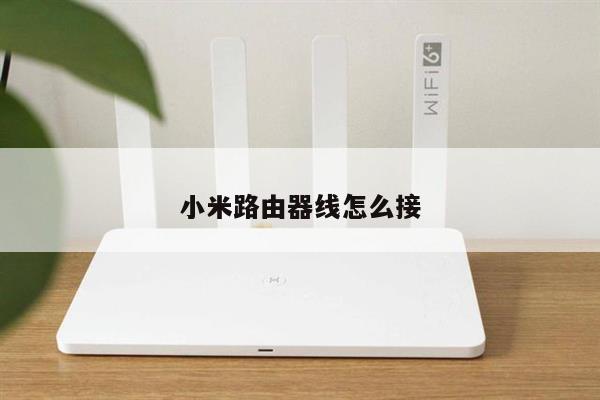
如何将路由器当作交换机使用?详细步骤和设置方法
在网络设备中,路由器和交换机是两种常见的设备,它们在网络中扮演着不同的角色。有时候我们可能需要将路由器当作交换机来使用,以满足特定的网络需求。本文将详细介绍如何将路由器当作交换机使用,并提供相应的设置方法。
1. 确认路由器的功能
我们需要确认所使用的路由器是否具备将其作为交换机使用的功能。大多数现代路由器都具备交换机模式的功能,但是一些较旧的路由器可能不支持。在确认路由器型号后,可以通过查阅路由器的用户手册或者在厂商的官方网站上查找相关信息来确定是否支持该功能。

2. 连接路由器和交换机
将路由器和交换机连接起来是使用路由器作为交换机的第一步。可以使用网线将路由器的一个LAN口(局域网口)与交换机的任意一个端口相连。确保连接稳定可靠。
3. 关闭路由器的DHCP功能
在将路由器当作交换机使用时,我们需要关闭其DHCP(动态主机配置协议)功能,以避免与其他设备冲突。进入路由器的管理界面,通常通过在浏览器中输入路由器的IP地址来访问,然后在设置菜单中找到DHCP功能并将其关闭。
4. 配置路由器的IP地址
为了使路由器能够与其他设备正常通信,我们需要将其配置为与网络中的其他设备处于同一子网中。在路由器的管理界面中,找到网络设置或IP地址设置选项,并将其设置为适当的IP地址、子网掩码和网关。确保所设置的IP地址与网络中的其他设备处于同一网段。
5. 设置交换机的端口
在将路由器当作交换机使用时,我们需要将交换机的端口设置为与路由器的局域网口相同的VLAN(虚拟局域网)。进入交换机的管理界面,找到端口设置选项,并将需要使用的端口设置为相应的VLAN。
6. 配置路由器的路由表
为了使路由器能够正确转发数据包,我们需要配置其路由表。在路由器的管理界面中,找到路由设置选项,并添加适当的路由规则,以确保数据包能够正确地从一个子网转发到另一个子网。
7. 测试网络连接
完成以上设置后,我们可以通过连接到交换机的设备进行网络连接测试。确保设备能够正常获取IP地址,并能够与其他设备进行正常通信。
通过以上步骤,我们可以将路由器当作交换机使用,并满足特定的网络需求。请注意,将路由器当作交换机使用可能会有一些限制,例如无法进行跨子网的通信等。在使用路由器作为交换机时,需要根据实际需求进行相应的设置和调整。