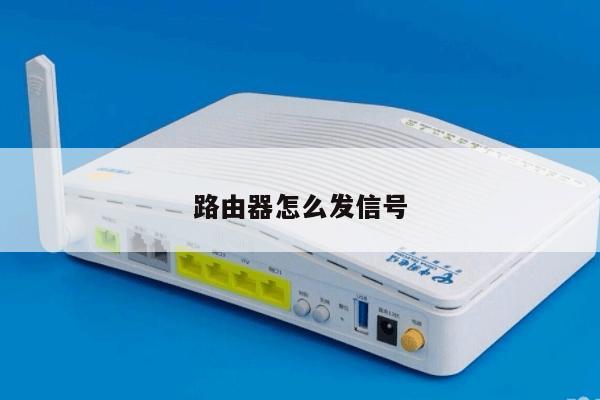
路由器不能上网怎么办?解决方案和步骤详解
在如今高度互联的时代,无线路由器已经成为了我们生活中不可或缺的设备。有时候我们可能会遇到路由器无法正常连接网络的问题。这时候,我们需要采取一些解决措施来修复路由器并重新恢复网络连接。本文将详细介绍路由器不能上网的常见原因和解决方案,帮助您快速恢复网络连接。
1. 确认物理连接
我们需要检查路由器的物理连接是否正确。确保电源线和网络线都已正确连接到路由器,并且电源插座和网络接口都正常工作。如果有可能,可以尝试更换网络线或电源线,以排除线缆故障导致的问题。

2. 检查网络设置
在确认物理连接正常后,我们需要检查路由器的网络设置。确保您的电脑或移动设备已经连接到了正确的无线网络。登录路由器的管理界面,检查路由器的IP地址、子网掩码、网关和DNS服务器等设置是否正确。如果有任何错误或不匹配的地方,及时进行修正。
3. 重启路由器
有时候,路由器可能会出现临时的故障或冲突,导致无法上网。在这种情况下,重启路由器可能是最简单有效的解决方法。您可以通过拔掉路由器的电源线,等待几分钟后再重新插上电源线来完成路由器的重启。等待路由器重新启动后,再次尝试连接网络。
4. 更新固件
固件是路由器的操作系统,时常会有更新版本发布来修复一些已知的问题和漏洞。如果您的路由器不能上网,可以尝试检查是否有可用的固件更新。在路由器的管理界面中,通常会有一个“固件升级”或“系统更新”的选项。点击该选项,按照提示进行固件更新操作。
5. 检查无线信号强度
如果您的无线路由器信号强度较弱,可能会导致无法正常连接网络。在这种情况下,您可以尝试将无线路由器放置在更靠近您的设备的位置,或者使用信号增强器来增强无线信号覆盖范围。
6. 重置路由器
如果以上方法都无法解决问题,您可以考虑将路由器恢复到出厂设置。请注意,这将清除您之前进行的所有设置和配置,因此请确保提前备份重要数据。在路由器的背面或底部通常会有一个“重置”按钮,使用针或其他尖锐物体长按该按钮约10秒钟,直到路由器指示灯开始闪烁。路由器将会恢复到出厂设置,并重新启动。
7. 联系技术支持
如果您尝试了以上所有方法仍然无法解决问题,那么可能是路由器本身出现了硬件故障或其他严重问题。这时候,建议您联系路由器的技术支持团队,向他们咨询并获取专业的帮助和支持。
总结起来,当路由器不能上网时,我们可以先检查物理连接,然后检查网络设置,尝试重启路由器,更新固件,检查无线信号强度,重置路由器等方法来解决问题。如果以上方法都无效,可以联系技术支持进行进一步的故障排除。希望本文能够帮助您解决路由器不能上网的问题,恢复正常的网络连接。